
 爱7D.pdf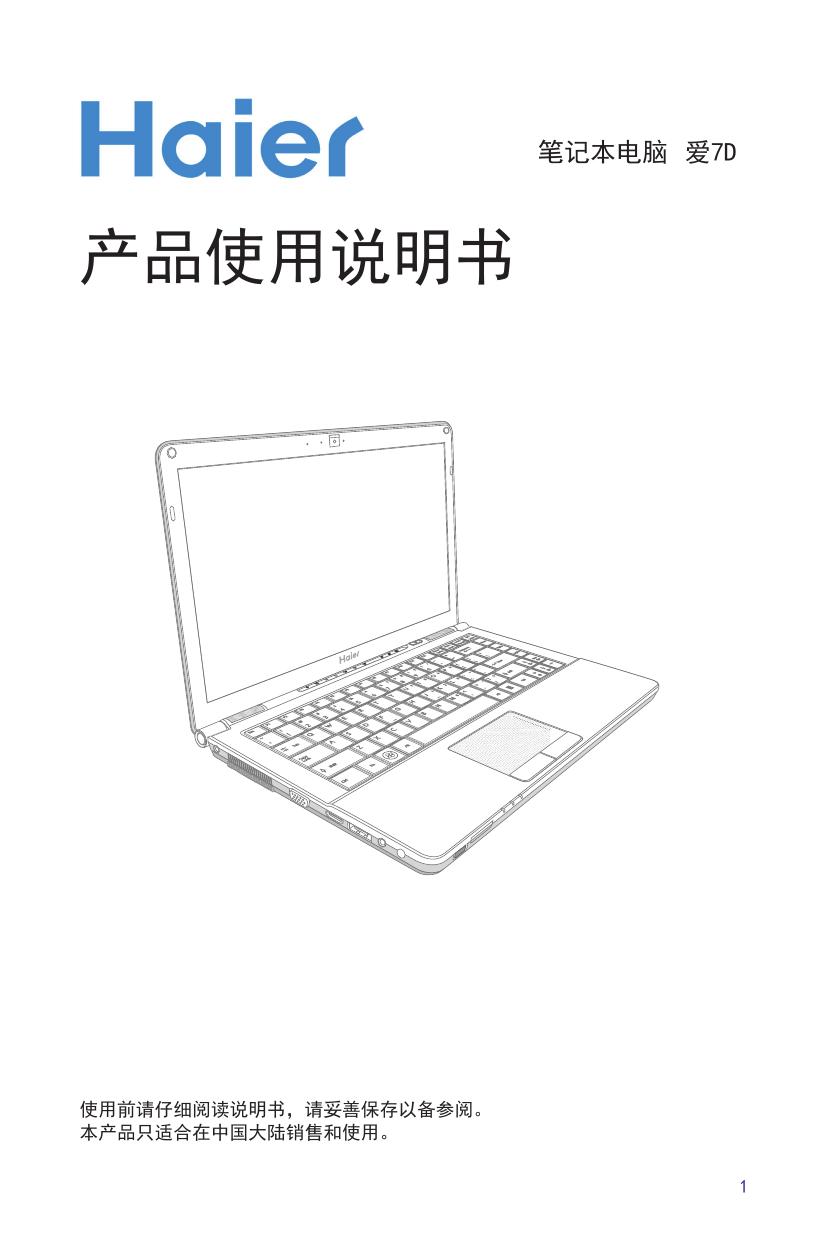
爱7D.pdf
笔记本电脑 爱7D 产品使用说明书 使用前请仔细阅读说明书,请妥善保存以备参阅。 本产品只适合在中国大陆销售和使用。 1 目录 目录 1. 笔记本电脑简介 关于这本用户手册.....................................5 本手册中的注意事项...................................5 安全性须知...........................................6 携带外出的注意事项...................................7 使用前的准备.........................................8 2. 电脑各部分导览 顶部组件............................................10 底部组件............................................12 右侧组件............................................14 左侧组件............................................15 背面组件............................................16 正面组件............................................17 3. 开始使用 电源系统............................................19 使用交流电源......................................... 19 使用电池电力......................................... 20 电池维护............................................. 20 启动笔记本电脑....................................... 21 开机自检 (POST)...................................... 21 自我监控和报告技术............................................21 检查电池电力......................................... 22 为电池套件充电....................................... 22 电源选项............................................. 23 重新启动............................................. 23 强制关机............................................. 23 电源管理模式......................................... 24 待机与休眠........................................... 24 散热器电力控制....................................... 24 键盘特定功能........................................25 识别热键............................................. 25 Microsoft Windows 按键............................... 26 状态指示灯..........................................27 存储设备............................................29 2 目录 闪存卡读卡器......................................... 29 硬盘................................................. 30 内存(RAM).......................................... 31 连接................................................32 网络连接............................................. 无线网络连接 (选购机型)............................ Windows 无线网络连接................................. 蓝牙无线连接(选购机型)............................. 32 33 34 36 附录 蓝牙鼠标设置(选购)................................. 软件................................................. 系统 BIOS 设置....................................... 问题解决............................................. 术语表............................................... 39 40 41 46 50 3 1. 笔记本电脑简介 关于这本用户手册 本手册中的注意事项 安全性须知 携带外出的注意事项 使用前的准备 注意:本手册中的图片和图标仅为示例参考,可能与您购买的产品有所不同。 4 笔记本电脑简介 1 关于这本用户手册 本用户手册包含了下列内容: 1. 笔记本电脑简介 介绍此笔记本电脑和用户手册。 2. 电脑各部分导览 电脑各部分组成及特色介绍,使用注意事项,维护保养等。 3. 开始使用 使用前的准备及开机注意事项。 4. 使用笔记本电脑 基本操作使用方法。 5. 附录 选购配件的介绍,安全性信息。 本手册中的注意事项 请留意手册中粗体的注意事项和警告,它们可确保您顺利而安全的完成某项特定的操 作。这些注意事项都有其不同的重要程度:本说明书只作使用指导资料,不做机器配置 标准,机器配置请以实际购机为准,在说明书中,海尔电脑会经全力为您提供准确、全 面的使用指导信息,但不对信息中可能出现的错误或遗漏承担责任。也不对因本手册的 效用和使用而导致的任何必然损失承担责任。 注意:提示您在特定情况下的小技巧和信息。 小技巧:完成某项操作的小技巧或其他有用的信息。 重要:标示出重要信息,以防止对数据、元件和人体造成损害。 警告!禁止不当行为及操作事项,防止任何不当操作所造成的损害。 < >在< >或< > 中包含的文字代表这是键盘上的一个按键;在键入这些文字时不 [ ] 需要键入外面的 < > 或 [ ]。 5 1 笔记本电脑简介 安全性须知 以下这些注意事项将有助于延长您笔记本电脑的寿命。当您在使用中遇到问题时,除了 本手册的说明之外,请求助于有资质的专业人员。请不要使用损坏的电源线、配件或其 他外围设备。不要让浓溶液如稀释剂、苯或其他化学品沾到或靠近笔记本电脑的表面。 重要:在清洁您的笔记本电脑前,请拔下交流电源线并移除电池。用干净的纱布或软皮蘸 上不能渗入笔记本的清洁剂和几滴热水来擦拭您的电脑,最后用干布将笔记本电脑擦干。 6 不要将笔记本电脑放置在凹凸不 平或重心不稳的物体表面。如果 外壳损坏请联系售后服务。 请勿在笔记本电脑上放置重物, 或在笔记本电脑内插入异物。 请勿用手触摸或按压笔记本电脑 显示屏。请勿将笔记本电脑与细 小物体放在一起,以免这些细小 物体刮伤电脑或进入电脑内部。 请避免将笔记本电脑放置在磁性 物质附近。 请避免在灰尘飞扬或是环境脏乱 的场所使用笔记本电脑。 请避免笔记本电脑及其配件淋到 水或是暴露在湿气中。请勿在闪 电时使用笔记本电脑。 请不要将笔记本电脑放置在您的 腿上或身体的其他部位,以免机 器发出的热量造成您的不适甚 至灼伤。 电池安全警告: 请勿将电池扔进火中。 请勿将电池的正负极短路。 请勿自行拆解电池。 安全温度:本笔记本电脑只 能在5°C (41°F) ~ 35°C (95°F)的温度范围内使用。 输入电压:请参考笔记本电脑底 部的电压范围标签,以确保您的 电源适配器可以使用。 请不要将本产品视为一般垃圾丢 弃,请依照您所在地区有关废弃 电子产品的处理方式处置。 不要在电源开启的情况下将电脑 用东西盖住或装入包内,这样 会影响空气流通,导致电脑温 度过高。 笔记本电脑简介 1 携带外出的注意事项 将笔记本电脑携带外出之前,请先关闭笔记本电脑的电源,并拔下所有的外围设 备,以避免损坏接口。笔记本硬盘的磁头在电源关闭时会缩回,这样可以防止在 搬运过程中刮伤硬盘表面。因此,不要在电源开启的情况下携带笔记本电脑外 出。在携带外出前,请务必合上笔记本电脑的液晶屏幕上盖,并确认上盖锁已正 确锁定,以保护键盘和显示屏。 注意:如果没有适当维护,笔记本电脑表面很容易失去光泽。在携带笔记本电脑时,请小 心不要摩擦或刮到笔记本电脑的表面。 笔记本电脑包 您可选购一个笔记本电脑包以使电脑免受灰尘、水和震动造成的伤 害及表面刮伤。 为电池充电 若您想要使用电池作为笔记本电脑的电源,请在长途旅行前为您的原配和所有选 购的电池充满电。请记住:您的电脑连接了外部交流电源后,会立即为电池充 电。但是,若您一边使用电脑一边为电池充电,会大大地延长电池充电的时间。 在飞机上使用的注意事项 若您想在飞机上使用笔记本电脑,请先与您所乘坐飞机的航空公司取得联系,大 多数航空公司对于在飞机上使用电子设备有严格的规定。大多数航空公司允许您 在除起飞和降落过程外的其他时间内使用电子设备。 注意:机场主要有三种安全检测设备:X射线探测器(用于放在行李传送带上的物品), 磁性探测器(用于通过安检通道的人), 以及磁性检测棒(用于登机者随身携带的设备和个 人物品)。您可以将笔记本电脑放置于X射线探测器下接受检查,但是,我们建议您不要让 笔记本电脑通过磁性探测器,也不要让其靠近磁性检测棒。 7 1 笔记本电脑简介 使用前的准备 以下是使用笔记本电脑之前准备工作的简单说明,详细信息请参阅后续的相关页面。 1. 安装电池。 2. 连接交流电源适配器。 2 1 2 3 3 1 3. 打开液晶显示屏上盖。 4. 开启笔记本电脑电源。 警告!打开时切勿将显示屏开到水平位置,这样做可能导致铰链断裂!千万不要握住显示 屏提起电脑! 8 2. 电脑各部分导览 笔记本电脑各个侧面的基本组件 2 1 3 4 5 1.爱7D 主机 2.电源线 3.电池模组 4.使用说明书 5.驱动光盘 注意:本手册中的图片和图标仅为示例参考,可能与您购买的产品有所不同。 9 2 电脑各部分导览 顶部组件 请参考下面的图示来识别笔记本电脑顶部的组件。 注意:各个国家或地区的键盘可能有所不同。 1 2 3 4 8 5 6 6 7 10 电脑各部分导览 2 麦克风 (内置) 内置的阵列式麦克风可用于召开视频会议、口述录音或简单的音 频录音。 摄像头 (可选机型) 内置的摄像头可拍照或拍摄视频录像,可与其他设备配合并使 用召开视频会议。 显示屏 显示屏的功能与台式电脑的显示屏一样。笔记本电脑使用动态 矩阵 TFT LCD,能提供与台式显示屏同样优异的画面。而与台 式显示屏不同的是,LCD板不生成任何的辐射或画面闪烁,所 以比较不伤眼睛。请使用不含化学液体的软布(必要时加点清 水)来擦拭显示屏。 电源开关 电源开关用来开启或关闭笔记本电脑的电源。按一下这个按钮 可以开启电脑电源,再按一下可以关闭电脑电源。您可以在控 制面板的“电源选项”中自定义电源开关各种动作对应触发的 模式。 键盘 本笔记本电脑的键盘为标准按键大小,并可置放双手手掌, 让打字及使用更为舒适方便。键盘上拥有两个 Windows 功能 键,使您浏览 Windows 操作系统更方便。 触摸板及按钮 触摸板连同按钮为指标装置,提供与台式电脑鼠标相同的功 能。在设置好内含的触摸板应用程序后,就可使用软件控制的 滚动功能,让您浏览 Windows 或网页时更方便。 状态指示灯 (上方) 显示多个硬件/软件的状态。详细内容参见第 3 部分。 快捷键 快捷键让您只需按下一个按钮,就可以启动经常用到的应用程 序。第 3 部分将对此功能作详细介绍。 11 2 电脑各部分导览 底部组件 请参考下面的图示来识别笔记本电脑底部的组件。 注意:由于机型的不同,底部外观可能与下图有差别。 2 1 3 警告! 笔记本电脑的底部在使用中会变得比较热。当您移动使用中或刚使用过的笔记本 电脑时,请务必小心。笔记本电脑在使用中或充电时变热是正常的现象。请勿将笔记本电 脑放在床或沙发等柔软表面上,否则笔记本电脑不能正常散热。请勿将笔记本电脑放在腿 上或身体的其他部位使用,以免高温引起烫伤。 12 电脑各部分导览 2 电池锁扣-弹簧 弹簧电池锁扣可保障电池套件的牢固。当装入电池套件后将自动 锁住。如果要移除电池组件,则需将弹簧锁扣拨到未锁的位置。 电池套件 在连接到交流电源时电池套件会自动充电,而在中断交流电源 后会保持供电给笔记本电脑。如此即可随时随地方便使用。电 池续航时间会因这台笔记本电脑的用法与规格而有所不同。请 勿私自拆解电池套件,需经过授权厂商以单一组件方式替换。 电池锁扣-手动 弹簧电池锁扣可保障电池套件的牢固。将手动锁扣拨到未锁位 置以放入电池组件,完成之后再将锁扣拨回。 警告!终端用户若自行拆下笔记本电脑的 CPU 或硬盘,将丧失产品的质保。 13 2 电脑各部分导览 右侧组件 请参考下面的图示来识别笔记本电脑右侧的组件。 1 2 2 3 1 Kensington 锁定端口 Kensington 锁定端口能使用Kensington 兼容的安全装置 来防护笔记本电脑的安全。这些安全装置通常包括一条金 属缆线,将笔记本电脑锁定在固定物体上,以防止被取 走。有些安全装置也可能配备动作检测器,当笔记本电脑 被移动时会响起警报。 2 USB 端口 (2.0/1.1) 通用串行总线与 USB 2.0 或 1.1 设备兼容,例如键盘、 指标装置、相机、硬盘、打印机以及扫描仪,USB 1.1 串 行传输速率可达 12Mbps,而 USB 2.0 可达 480Mbps。 USB 端口支持多个 USB 设备同时连接在一台电脑上,有 些 USB 键盘或新型显示屏等外围设备上面还会配备 USB 插座,其作用如同 USB 扩展座 (USB Hub) 一样,因 USB 支持装置的热插拔,所以大部分外围设备都无需重启电脑 而直接连接或中断连接。 3 LAN 端口 8 针脚的 RJ-45 LAN 端口比 RJ-11 调制解调器端口 大,并支持连接到本地网络的标准以太网线。内置的接 口让您无需额外的适配器就可方便地使用。 14 电脑各部分导览 2 左侧组件 请参考下面的图示来识别笔记本电脑左侧的组件。 1 2 3 4 5 1 直流电源输入 随附的电源适配器可将交流电源转换为直流电源。电源适 配器通过这个插孔来供电给笔记本电脑,并且提供内部的 电池套件充电。为了避免对笔记本电脑和电池套件造成伤 害,请务必使用随附的电源适配器。小心:电源适配器在 使用过程中可能会变热。请小心不要用东西盖住适配器, 也不要让适配器靠近您的身体。 2 通风口 通风口可让冷空气流入热空气排出笔记本电脑。 6 7 重要:请确保纸张、书本、衣物、缆线或其他物品不要挡住通风口,否则 可能导致笔记本电脑过热。 3 4 5 6 外接显示器输出端口 15 针脚 D-sub 显示器端口支持标准 VGA 兼容的设备,如 显示器或投影仪等,以在较大的外接屏幕上观看。 HDMI 外接HDMI设备 该款笔记本电脑具备HDMI端口,可连接具备HDMI端口的液晶 电视等设备,以提供高品质无失真的影音输出,让您享受高 画质影音剧院般的视听震撼。 E-SATA 通用串行总线与USB 2.0或1.1 设备兼容,例如键盘、指标 装置、相机、盘、打印机以及扫描仪,USB 1.1串行传输速 率可达12Mbps,而USB 2.0可达480Mbps。USB端口支持多个 USB設备同时连接在一台电脑上, 有些USB键盘或新型显示屏 等外围设备上面还会配备USB插座,其作用如同USB扩展座 (USB Hub)一样,因USB支持装置的热插拔,所以大部分外围 设备都无需重启电脑而直接连接或中断连接 耳机输出插孔 立体声耳机插孔 (1/8 英寸) 是用来连接笔记本电脑的音频 输出信号到立体声音箱或耳机。若使用此插孔会自动停用内 置音箱。 15 2 7 16 电脑各部分导览 麦克风输入插孔 单声音麦克风插孔 (1/8 英寸) 可外接麦克风,或从音频装 置的输出信号。若使用此插孔会自动停用内置麦克风。此功 能可用于视频会议、口述录音或简单的音频录音。 电脑各部分导览 2 正面组件 请参考下面的图示来识别笔记本电脑正面的组件。 2 1 2 1 多功能读卡器插槽 一般要从数码相机、MP3播放器、手机以及PDA等装置读取 存储卡,必须个别购买 PCMCIA 或 USB 存储卡读卡器。 本机配备内置存储卡读卡器,所能读取的指定存储卡在本 手册随后章节会说明。此内置存储卡读卡器不仅方便,而 且比大部分同类型存储卡读卡器快,因为它使用高带宽的 PCI总线。 无线开关 (上方) 打开或关闭无线(选配)、蓝牙(选配),3G(选配) 17 3. 开始使用 电源系统 键盘特定功能 开关和状态指示灯 注意:本手册中的图片和图标仅为示例参考,可能与您购买的产品有所不同。 18 3 开始使用 电源系统 使用交流电源 笔记本电脑电源是由电源适配器和电池电力 系统两个部分组成。电源适配器从墙上插座 将交流电源转换到笔记本电脑所需的直流电 源。您的笔记本电脑随附一组通用的交流到 直流转接器。也就是说,您不需设置切换或 使用电源转接器,就可将电源线连接到任何 100V-120V或220V-240V的插座。不同的国家 可能需要不同标准的接口,用于连接随附的 交流电源线。 2 3 1 小技巧:您可以购买一个笔记本电脑旅行套件,包含电源和调制解调器适配器,可适用于 几乎所有国家。 您的适配器上已经连接了交流电源线,请将交流电源线插入插座(最好带有突波保护功 能),然后将直流端插头插入笔记本电脑的电源插孔。首先连接适配器到交流电源插座 可让您检查插座和适配器本身的兼容问题。若电源适配器上的指示灯呈绿色,说明电源 适配器工作在正常的电压下。 重要:如果您使用一个不同的适配器为笔记本电脑供电,或使用笔记本电脑的适配器为其 他电子设备供电,可能发生损坏。如果出现烟、燃烧气体或适配器温度过高,请寻求维 修。如果您怀疑适配器有问题,请联系当地维修中心。有问题的电源适配器可能会损坏您 的电池套件和笔记本电脑。 注意:视区域而定,笔记本电脑可能随附一个二脚或三脚的插头。如果随附的是三脚插 头,您一定要使用有地线的交流插座或适当的地线转接器,以确保笔记本电脑的安全运 行。 警告!电源适配器在使用过程中可能会变热。请小心不要用东西盖住适配器,也不要让适 配器靠近您的身体。 19 3 开始使用 使用电池电力 笔记本电脑本身的设计就是能和可移动电池套件同时进行操作。电池套件是由包 在一起的电池组所组成。一个完全充电的套件将提供数个小时的电池寿命,通过 BIOS 设置使用电源管理功能可进一步延伸电池的寿命。可通过笔记本电脑零售商 选购额外的电池套件。 装入和取出电池套件 您的笔记本电脑不一定装入了电池套件。如果笔记本电脑尚未装入电池套件,请按 照下列的步骤来安装电池套件。 重要:在笔记本电脑打开时请勿试图取出电池套件,这么做可能造成工作数据的遗失。 取出电池套件: 装入电池套件: 2 1 3 2 1 3 重要:只有使用本台笔记本电脑的电池套件和电源适配器,或明确地为制造商或零售商所 认同用于本机型,否则可能造成笔记本电脑的损坏。 电池维护 笔记本电脑的电池套件像所有可充电电池一样,对充电的次数有一定限制。使用 电池的理想温差在 10 ℃-29℃ (50oF-85oF)之间。您也需要考虑到笔记本电脑 的内部温度比外部温度要高。任何超过或低于此范围的温度会缩短电池的寿命。 但是无论如何,电池套件的使用时间最后还是会逐渐减少,若要为这台笔记本电 脑购买一组新电池套件,最好是通过授权的经销商。 警告!处于安全的考虑,请不要将电池丢入火中,不要将电池的两极短路,也 不要自行拆解电池。若因为撞击而造成电池套件工作不正常或损坏,请关闭电 脑并联系授权服务中心。 20 开始使用 3 启动笔记本电脑 当您开机时,笔记本电脑的开机信息会出现在屏幕上。必要时,您可使用热键来调整 亮度。如果您需要运行 BIOS 设置或者修改系统配置,在启动后立即按 [F2] 以进 入 BIOS 设置。如果您在开头显示画面期间按 [Tab] 键,就能看见标准启动信息,如 BIOS 版本。按下 [ESC] 后会出现一个开机菜单,可选择目前可用的磁盘驱动器/光驱 来开机。 注意:当电源打开时,在启动之前显示屏会闪一下。这是笔记本电脑测试程序的一部分, 而不是显示屏有问题。 重要:为了保护硬盘,请在关闭电脑至少 5 秒钟后再重新启动。 警告!不要在电源开启的情况下将电脑用东西盖住或装入包内,这样会影响空气流通,导 致电脑温度过高。 开机自检 (POST) 当您打开笔记本电脑时,系统会先运行由软件控制的一系列诊断测试,称为开机自检 (POST)。控制开机自检所安装的软件,视同笔记本电脑永久结构的一部分。开机自检包 括笔记本电脑硬件配置的记录,这时用来对系统的诊断检查。该记录是使用 BIOS 设置 程序而创建。如果开机自检发现记录与现有的硬件之间不一致,将会在屏幕上显示一个 信息,提示您运行 BIOS 设置来改正冲突。当您收到笔记本电脑时,在大部分的情形下 记录应该是正确的。当测试完成时,如果硬盘并未预载任何操作系统,您可能会收到一 个信息描述“No operating system found (没有找到操作系统)”。这表示已正确检测 到硬盘,并且准备好安装操作系统。 如果硬盘需要维修,S.M.A.R.T. (自我监控和报告技术) 在开机自检时检查硬盘会发出 一个警告信息。在启动期间如果有任何重要的硬盘警告,请立刻将您的数据作备份并 运行 Window 磁盘检查程序:(1) 在“我的电脑”右键点击硬盘图标, (2) 选择“属 性”, (3) 点击“工具”标签页,(4) 点击“开始检查...”,(5) 选择一个硬盘, (6) 选择 “完全检查并检查物理损害”, (7) 点击“开始”。 自我监控和报告技术 在 POST 测试的过程中,如果 S.M.A.R.T.(自我监控和报 告技术)的自我监测分析出硬盘的错误状况,则会显示警示 信息。请在开机进入操作系统后马上进行备份工作将重要数 据复制到扩展硬盘或软盘中,并运行 Windows 的磁盘检查 程序:点击 开始 > 选择 计算机 > 右键点击一个硬盘图标 > 选择 属性 > 点击 工具 标签页 > 点击 开始检查 > 点 击 开始。 重要:在运行软件磁盘检查程序后,启动期间如果仍发出警告,您应携带笔记本电脑去维 修。继续使用可能造成数据遗失。 21 3 开始使用 检查电池电力 电池系统在 Window 环境下采用“智能电池”标准,可使电池正确地报告在电池 中充电所剩的电量。一组完全充电电池套件能提供笔记本电脑数个小时的工作电 力。但实际的工作时数会根据您如何使用省电功能、您的一般习惯、中央处理 器、内存大小以及显示屏的大小而有所不同。 要检查剩余的电池电力,将光标移动到任务栏右边的电源图标上。不使用交流电 源时显示“电池”的电源图标,而使用交流电源时则出现“插头”电源图标。要 取得更多的信息与设置,请双击图标。 注意:这里的截图只作示例, 可能与您的系统显示有别。 右击电池图标打开子菜 单击电池图标进行电源管理 设置。 注意:当电池电力不足时会出现警告信息。如果您继续忽略电 力不足警告,笔记本电脑最后会进入暂停模式(Windows 默认为 STR“Suspend-to-RAM”模式)。 将您的鼠标放到电池图 标上就可看到剩余电力 情况。 当连接交流电源时,将 显示充电状态。 警告!当电力耗尽时,STR(内存唤醒) 模式不会持续很久。Suspend-to-Disk (STD) 模 式不等同于关机。STD 模式需要少量的电源供应,且当电力完全耗尽时,该模式即中止。 (如:同时移除电源适配器和电池套件。) 为电池套件充电 在外出使用笔记本电脑前,必须为电池套件进行充电。一旦笔记本电脑使用电源 适配器连接外部电源时,电池套件就开始充电。在第一次使用电池套件之前,请 进行完全充电。新的电池套件应当持续地充满电量,再断开外部电源。当笔记本 电脑关闭时,需花数个小时进行完全充电,而笔记本电脑打开时,所花时间可能 是两倍。 注意:如果温度太高或电池电压太高,电池会停止充电。BIOS 提供智能电池充电功能。 如果电池核准过程失败,请停止充电并联系授权服务中心。 警告!不要任由电池套件放电。电池套件会随时间而放电。如果长期不使用电池套件,每 三个月仍需继续充电一次,否则以后可能无法充电。 22 3 开始使用 电源选项 电源开关可开启、关闭笔记本电脑,或使其进入待机或休眠状态。您可以在控制 面板的“电源选项”中自定义电源开关各种动作对应触发的模式。 切换用户、重新启动、待机或关机等其他选 项可点击右图中的箭头图标加以选择。 重新启动 在安装某些程序之后,系统可能会弹出一个 对话框要求您重新启动笔记本电脑。若您要 手动重启,请选择“重新启动”。 重要:为了保护硬盘,在关闭笔记本电脑后至少等 5 秒钟再开机。 强制关机 万一操作系统不能正常关机或重新启动,您可以使用下面的方式来关闭笔记本电 脑:按住电源按钮 4 秒钟以上。 重要:当数据正在写入磁盘时,请勿使用紧急关机;这么做可能造成数据遗失或损坏。 23 3 开始使用 电源管理模式 笔记本电脑有一些自动或可调节的省电功能,您可以使用这些功能来延长电池的 寿命并降低总体拥有成本。您可以通过 BIOS 设置中的电源菜单来控制这些功 能。ACPI 电源管理设置通过操作系统完成。电源管理功能将各种元件设定在低耗 电模式以尽可能多地节省电源,但仍然支持系统必要的全面运行。 待机与休眠 您可以在 Windows > 控制面板 > 电源选 项 中找到电源管理。在系统设置中您可以自 定义按电源钮或关闭显示屏盖子时系统是执 行“待机/休眠”还是“关机”指令。“待 机”和“休眠”可以关闭笔记本电脑的某些 元件以节省电力。当您恢复工作时,系统会 回到您之前的工作状态(如文件滚动到一半 或邮件写到一半)。“关机”将关闭所有的 应用程序并提示询问是否保存您未保存过的 文件。 待机(STR)时,您当前的数据和工作状态将 被存储到 RAM 中,并关闭某些电脑元件。 RAM 需要电力来保存(更新)数据。点击开 始按钮并点击小箭头图标便可以看到待机选 项。您也可以使用键盘快捷键 [Fn F1] 来激 活这一模式。可按除 [Fn] 键之外的任意键 恢复。(注意:在此模式下,电源指示灯将 闪烁。) 休眠(STD)时,您当前的数据和工作状态将被存储到硬盘中。在此模式下,RAM 不需要定期更新,电力消耗将被大幅减少。但电脑仍需少量电力维持某些元件的 工作,如 LAN 就需要电力维持。“休眠”模式能比“待机”模式节省更多的电 力。 点击开始按钮并点击小箭头图标便可以看到休眠选项。按电源按钮可恢复。 (注意:在此模式下,电源指示灯将熄灭。) 散热器电力控制 控制笔记本电脑散热器的状态有三种电源控制方法。这些电源控制不能由用户配 置,但可了解。下面所说的温度是机箱温度(而非 CPU 温度)。 · 当温度达到安全温度上限时,风扇开始转动。 · 当温度超过安全温度上限时,CPU 减速以降温。 · 当温度超过最大安全温度上限时,系统关机以紧急降温。 24 开始使用 3 键盘特定功能 识别热键 以下部分介绍了笔记本电脑键盘上有颜色的热键。有颜色的热 键只有在按住功能键的同时才能使用。 注意:热键在键盘上的位置可能因为机型的不同而有所差异,但它们的功能是相同的。请 参照键盘上的图标来使用这些热键。 “Zz”图标 (F1): 让笔记本电脑进入待机模式 (Save-toRAM 或 Save-to-Disk 模式,取决于电源管理模式中待机按 键的设置)。 实心的太阳图标 (F5): 降低显示屏亮度。 空心的太阳图标 (F6): 提高显示屏亮度。 LCD 图标 (F7): 开启或关闭显示屏。这个键还可在使用低 分辨率模式时将屏幕拉伸充满整个显示屏(限机型)。 25 3 开始使用 Microsoft Windows 按键 键盘上有两个特殊的 Window 按键,如下所示。 带有 Windows 图标的按键可让您开启 Windows 桌面左下角的“开始”菜单。 另一个按键,看起来像 Windows 菜单内有一个小光标,可启动属性菜单,相 当于在 Windows 物件上点击鼠标右键。 将键盘当作数字小键盘 由15个按键组成的数字小键盘,使得密集的数字输入 变的更方便。这些具双重作用的按键其键帽以蓝色标 示。数字的指定位于每个按键的右上角如图所示。在 按下 [Fn][Ins/Num LK] 后,数字小键盘会开始生 效,而数字锁定的指示灯会亮起。如果连接了一个外 接式键盘,在外接式键盘上按下 [Ins/Num LK] 可同 时启动/禁用两边键盘上的 NumLock。要禁用笔记本 电脑上的数字小键盘,同时又要保留外接式键盘上的 数字小键盘启动,请在笔记本电脑上按下[Fn][Ins/Num LK]键。 将键盘当光标使用 为了增加在试算表或类似应用程序中或输入数字数据 时导航的方便性,当数字锁定为“开”或“关”时, 键盘能当光标使用。 在数字锁定关闭状态下,按下 [Fn] 以及右侧所示的 光标按键之一。例如 [Fn][8] 为向上,[Fn][K] 为 向下,[Fn][U] 为向左, [Fn][O] 为向右。 在数字锁定打开状态下,使用 [Shift] 以及右图 所示的光标按键之一。例如 [Shift][8] 为向上, [Shift][K] 为向下,[Shift][U ] 为向左,[Shift][O ] 为向右。 注意:此处画上箭头符号作为您的参考。键盘上并没有画这些箭头。 26 开始使用 3 状态指示灯 正面 无线网络指示灯 仅内置无线网络功能的机种拥有此指示灯。当内置无线网络功能开启 时,此指示灯会亮起。(当使用无线网络功能时,您需要做一些 Windows 软件设置。 硬盘读写指示灯 显示笔记本电脑正在访问一个或多个存储设备(如硬盘)。闪烁表示此 存储设备正在读写资料。 电池指示灯 电池指示灯显示了是否已插入电池: 亮灯:电池已插入。 熄灭:电池未插入。 27 3 开始使用 闪存卡读卡器 硬盘 内存 网络连接 无线网络连接(选购机型) 蓝牙无线连接(选购机型) 注意:本手册中的图片和图标仅为示例参考,可能与您购买的产品有所不同。 28 开始使用 3 存储设备 存储设备可让您的笔记本电脑读写文档、照片和其他文件到各种数据存储设备。 本笔记本电脑包含下列存储设备: • 闪存卡读卡器 • 硬盘 闪存卡读卡器 通常情况下,数码相机、MP3 播放器、手机、PDA 等设备的记忆卡需要单独购买 PCMCIA 记忆卡读卡器。而本笔记本电脑有一个单独内置的读卡器,可读取以下闪 存记忆卡:SD 卡、多媒体(MMC)卡、记忆棒(MS)、Memory Stick Duo 记忆 短棒(带 MS 转接卡)、Memory Stick Pro 记忆棒和 Memory Stick Pro Duo 记忆 短棒(带 MS Pro 转接卡)。记忆棒需为标准型或有 MagicGate 技术。此内置的读 卡器不仅方便,而且存取速度也比其他大多数形式的读卡器快,因为它使用了笔记 本电脑内部高带宽的 PCI 总线。 支持的内存类型 xD Picture Card MMC(Multimedia Card) MMC Plus RS-MMC(Reduced Size) (with MMC adapter) SD(Secure Digital) Mini SD(with SD adapter) Memory Stick Micro(with MS adapter) Memory Stick(MS) Memory Stick Magic Gate(MG) Memory Stick Select Memory Stick Duo/Pro/Duo Pro/MG(with MS adapter) 重要:不要在读取、复制、格式化或删除存储卡上的资料时或这些动作完成 之后立即取出存储卡,这样可能导致数据丢失。 警告!在拔除闪存卡之前请使用任务栏 中的“安全删除 USB 大容量存储设备” 功能,以防数据丢失。 29 3 开始使用 硬盘 硬盘有更高的容量而且操作速度比软驱和光驱快得多。笔记本 电脑配有一个可抽换式的硬盘(大约宽 63.5mm X 高 9.5mm)。 目前的硬盘支持 S.M.A.R.T. (自我检测和报告技术),在硬盘发 生错误或失败之前能自动检测。有关硬盘的更换或升级,请咨询 授权的客服中心或零售商。 重要:笔记本电脑的处理不善可能损坏硬盘。小心地处理笔记本电脑并远离静电 和强烈振动或撞击。硬盘是最脆弱的组件,如果笔记本电脑不小心掉落,它很有 可能是第一个或唯一遭到损坏的组件。 硬盘槽 硬盘扣在硬盘槽内。有关笔记本电脑硬盘升 级的问题请咨询授权的服务中心或经销商。 仅在授权的经销商处购买的笔记本电脑硬盘 才可保证最大的兼容性和可靠性。 30 开始使用 3 内存(RAM) 额外的内存可以提高系统的表现性能。在 POST(开机自检) 的过程中 BIOS将自动检测内存的大小并相应地设置 CMOS。 内存安装好后不需要做任何硬件或软件(包括 BIOS)的设置。 内存卡槽可用于扩展内存。有关笔记本电脑 内存升级的问题请咨询授权的服务中心或经 销商。仅在授权的经销商处购买的内存才可 保证最大的兼容性和可靠性。 安装内存: 移除内存: 31 3 开始使用 连接 注意:内置的网卡不能升级。 注意:当您已连接到在线服务时,不要将笔记本电脑设为待机(或休眠)模式,否则 会中断连接。 网络连接 连接网络缆线(两端都有 RJ-45 接口)一端到笔记本电脑的网络接口,另一端到 集线器或交换机。若要达到 100 BASE-TX / 1000 BASE-T 的速度,您的网线必 须是第 5 类双绞线或更好 (非第 3 类)。如果您计划运行接口速度为 100Mbps, 就一定要连接100 BASE-TX / 1000 BASE-T 集线器 (非 BASE-T4 集线器)。 对于10Base-T, 可使用第 3, 4 或 5 类双绞线。此笔记本电脑支持10/100 Mbps 全 双工,但需连接到启用“双工”的网络交换机。通常可以使用默认值,以快速地连 接到网络,如此就不需要用户干涉。 仅特定机型支持 1000BASE-T (或称 Gigabit)。 双绞线 用来连接以太网卡到主机(通常为集线器或交换机)的缆线一般称为直通型双绞线 (TPE) 以太网线。终端接口称为 RJ-45 接口,这与 RJ-11 电话接口是不兼容的。 如果连接两台电脑之间没有集线器,此时就需要一 条交叉局域网线(快速以太网模式)。(Gigabit 支持自动交叉,所以交叉局域网线为选购。) 笔记本电脑使用内置以太网控制器连接到网络集线器或交换机电话的示例: LAN 接口是两个端口中较大的一个 网络集线器或交换机 RJ-45 接口的网线 32 开始使用 3 无线网络连接 (选购机型) 特定机型内置的无线网卡是一个使用方便的无线以太网适配器。无线网络 (WLAN )符合 IEEE 802.11 标准,特定机型的内置无线网卡使用 2.4GHz 频 率的直接序列扩频(DSSS)和正交频分复用(OFDM )技术,可支持高速数据传 输率,支持无线网卡无缝截面标准。 特定机型的无线网卡是一个客户端适配器,支持基础和 Ad-hoc 模式,可让您 现存或将来的无线网络配置具有扩展性,客户端与访问点之间的距离可长达40 米。 Ad-hoc 模式 Ad-hoc 模式允许笔记本电脑连接到 其他无线设备。这个网络环境不需要 访问点(AP)。 (所有设备必须安装选购的 802.11 无 线网络适配器。) 基础模式 基础模式允许笔记本电脑和其他无线设 备连接到访问点(AP ,单独购买)建 立的无线网络中,访问点为无线 客户端的相互通信和连接无线网络提供 一个中心枢纽。 (所有设备必须安装选购的 802.11 无线 网络适配器。) 33 3 开始使用 Windows 无线网络连接 连接到网络 1.若您选购的是无线网络机型,请打开笔记本电脑上的右下角的无线功能开关。 2. 直到屏幕出现 “Wireless Device Control”界面,选择“WiFi ON”或”Enable All”. 34 开始使用 3 Windows 无线网络连接 开始使用 3. 您将看到“未连接”的图示. 4. 右键点击网络连接的图标并 选择“连接到网络”。 5.若存在多个网络,请选择“显 示无线”。 6. 选择您想要连接的无线网络。 7.在连接时,您需要输入密码。 8. 连接建立之后,窗口中会显示 “已连接”。 35 3 开始使用 蓝牙无线连接(选购机型) 具有蓝牙技术的笔记本电脑不再需要缆线就可连接蓝牙设备。笔记本电脑、台式 电脑、手机和 PDA 等都可能带有蓝牙功能。 注意:如果您的笔记本电脑未内置蓝牙,则您需要连接 USB 或 Express卡蓝牙 模组后才能使用蓝牙功能。 蓝牙手机 无线连接到您的手机。您可以传送电话簿、图片、声音文件 等,或是使用调制解调器连接到网络,这些功能可否使用要 视您的手机功能而定。您还可以使用蓝牙来传送 SMS 短消 息。 蓝牙电脑或 PDA 无线连接到另一台电脑或 PDA,以交换文件、共享外围设备、 共享网络或网络连接。您还可以使用无线蓝牙键盘和鼠标。 打开蓝牙功能并启动蓝牙应用程序 这个过程可用于添加蓝牙设备。详细说明请见附件。 蓝牙连接 1.若您选购的是蓝牙无线机型,请打开笔记本电脑上的右下角的无线功能开关。 2.直到屏幕出现“Wireless Device Control”界面,选择“BT ON”或“Enable All”. 36 3 开始使用 开始使用 3 蓝牙无线连接(选购机型) 开始使用 在任务栏内双击蓝牙或右键点击图标选择打开我的蓝牙。 然后在连接界面中选择需连接的机台或蓝牙设备。 在任务界面中选择需要执行的任务即可。 37 37 附录 蓝牙鼠标设置(选购) 软件 系统 BIOS 设置 问题解决 术语表 声明与安全信息 38 附录 A 蓝牙鼠标设置(选购) 1. 准备好蓝牙鼠标。 • 安装两颗“AA”电池。 • 打开鼠标底部的电源开关。底部的 传感器将发出红光。 • 按下蓝牙鼠标底部的“RESET” 按钮。 2. 进入蓝牙连接界面(上述) 双击蓝牙鼠标图示。 3. 点进连接即可使用蓝牙鼠标。 注意:蓝牙鼠标等置时间过长或更换电池后蓝牙鼠标可能需要复位 (RESET)。必要的时候请重复此步骤。 39 A 附录 软件 支持软件 本笔记本电脑附赠的随机光盘中,提供 BIOS、驱动程序和应用程序供启用硬件功 能、扩展功能,帮助您管理笔记本电脑或增加其他操作系统中未附带的功能。若需 要升级或更换您的随机光盘,请联系您的经销商以在线下载软件驱动程序和应用程 序。 随机光盘中包含所有的驱动程序、应用程序和适用于一般操作 系统的软件, 但不包括操作系统。由于它可以提供一些出厂 预装时未安装过的软件,故本随机光盘非常必要。 注意:某些笔记本电脑的元件或功能可能需要安装驱动程序和应用程序才能使用。 40 附录 A 系统 BIOS 设置 启动设备 1. 在启动页面上选择“Boot Device Priority”。 2. 选择每个项目后按 [Enter] 键选择一个设备。 41 A 附录 安全性设置 1.在安全性页面上选择“Change Supervisor Password”或“Change User Password”。 2. 输入密码並按[Enter]键。 42 附录 A 3. 再次输入密码並按[Enter]键。 清除密码 1. 输入密码並按[Enter]键 43 A 附录 2. 按[Enter]键。 3. 再次按[Enter]鍵。 44 附录 A 保存修改设置 1. 若要使用新的设置,必须在退出BIOS设置前保存您所做的修改。 2. 若要恢复默认设置值, 请选择”Load Defaults”。然后您必须保存修改设置以 使用出场默认值。 45 A 附录 问题解决 硬件问题 - 光驱 光驱无法读写光盘。 1. 将 BIOS 升级为最新版本并重试。 2. 若 BIOS 升级之后也无法读写,请更换质量较好的光盘并重试。 3. 若问题仍然存在,请联系您所在当地的服务中心。 未知原因 - 系统不稳定 无法从休眠中恢复。 1. 移除在购买之后升级安装的部分(内存、硬盘、WLAN、蓝牙)。 2. 若不是以上原因,请尝试将 MS 系统恢复到较早的日期。 3. 若问题仍然存在,请使用分区恢复器或恢复光盘。 (注意:在恢复之前您必须将所有数据备份到另一分区。) 4. 若问题仍然存在,请联系您所在当地的服务中心。 硬件问题 - 键盘/快捷键 快捷键 [FN] 失效。 重新安装光盘中的“ATK0100”驱动程序或从互联网上下载该程序进行安装。 硬件问题 - 内置摄像头 内置摄像头不能正常工作。 1. 检查“设备管理器”看是否存在问题。 2. 尝试重新安装摄像头驱动程序。 3. 如果以上步骤未能解决问题,请将 BIOS 升级到最新版本并重试。 4. 若问题仍然存在,请联系您所在当地的服务中心。 硬件问题 - 电池 电池维护。 1. 笔记本电脑连接电源适配器使用时,请勿移除电池以防突然断电造成损坏。电池组 可自动预防过渡充电,因此不会损坏笔记本电脑。 2. 如果长时间不使用,请将电池组放置在 10℃~30℃ 的干燥环境中。强烈建议您每 三个月对电池组进行一次充电。 服务 - 规格、功能与价格 如何检查笔记本电脑是否内置有无线网卡? 进入 控制面板 -> 设备管理器。在“网络适配器”项目中您可以砍刀笔记本电脑是 否内置了无线网卡。 46 附录 A 问题解决(续) 硬件问题 - 电源开启/关闭发生错误 笔记本电脑无法开机。 诊断: 1. 仅使用电池电源开机? (是 = 2, 否 = 4) 2. 可看到 BIOS(启动标志)? (是 = 3, 否 = A) 3. 可以进入操作系统? (是 = B, 否 = A) 4. 电源适配器指示灯亮? (是 = 5, 否 = C) 5. 仅连接电源适配器开机? (是 = 6, 否 = A) 6. 可看到 BIOS(启动标志)? (是 = 7, 否 = A) 7. 可以进入操作系统? (是 = D, 否 = A) 症状及解决: A. 主板、硬盘或笔记本电脑出现问题;请联系当地的服务中心。 B. 操作系统问题;请尝试用分区恢复器或恢复光盘恢复您的系统。(重要:在恢复之 前请先将数据备份到另一个分区。) C. 电源适配器问题;请检查电源线连接,若问题无法解决请联系当地的服务中心进 行更换。 D. 电池问题;请检查电池连接,若问题无法解决请联系当地的服务中心进行维修。 机械问题 - 风扇 / 散热器 为什么风扇在工作但温度仍然较高? 1. 请确认当 CPU 温度较高时风扇在工作,并确保主要的导风口有空气流动。 2. 如果当前有很多程序在同时工作(见任务栏),请关闭它们以降低系统负载。 3. 这个问题也可能由病毒引起,请用防毒软件进行检测。 4. 若以上方法均不能解决问题,请尝试用分区恢复器或恢复光盘恢复您的系统。 (重要:在恢复之前请先将数据备份到另一个分区。) (小心:在安装防毒软件和防火墙之前请勿连接到互联网,以防止病毒侵害。) 47 A 附录 问题解决(续) 软件问题 - BIOS 升级 BIOS. 1. 请确认您的笔记本电脑的准确机型并从网上下载相应最新的 BIOS 文件。 2. 使用“WINFLASH”应用程序来升级您的 BIOS。该应用程序在笔记本电脑的随机光盘中。 3. 将 BIOS 文件暂时保存到某个地点(如根目录 C:\ 下)。 4. 点击“开始”并找到“WINFLASH”链接。 a. 选择新的 BIOS 文件。 b. 确认您所选的 BIOS 信息。检查机型、版本和日期。 c. 点击“Flash”启动 BIOS 升级程序。 d. 升级完成之后点击“Exit”。 e. 重启系统。若您已经成功地升级了 BIOS 文件,则请在系统启动时按 [F2] 键进 入BIOS 设置页面。 f. 进入 BIOS 设置页面后,请进入“Exit”页面并选择“Load Manufacture Defaults”。 然后选择“Save and Exit”并再次重启系统。 g. BIOS 升级程序全部完成。 在 BIOS 升级完成之后您必须选择“Load Manufacture Defaults”。 48 附录 A 问题解决(续) 未知原因 - 显示屏蓝屏,文字呈白色 系统启动之后显示屏蓝屏、文字呈白色。 1. 移除扩展内存。若您的购买笔记本电脑之后安装了扩展内存,请关闭电源并移除 扩展内存,然后再开机查看是否恢复正常。若笔记本电脑恢复正常,则您可能使用 了不兼容的扩展内存。 2. 卸载软件应用程序。您最近可能安装了不能与系统兼容的软件,请尝试在Windows 安全模式下将其卸载。 3. 检查您的系统是否带有病毒。 4. 在 Windows 系统下用 WINFLASH 或在 DOS 模式下用 AFLASH 将 BIOS 升级为最新 版本。您可以从互联网上下载这些应用程序和 BIOS 文件。(警告:请确保您的笔 记本电脑在 BIOS 升级过程中不会断电。) 5. 若问题仍不能解决,请用恢复程序重装系统。 (重要:请在恢复之前备份您的数据。) (小心:在安装防毒软件和防火墙之前请勿连接到互联网,以防止病毒侵害。) (注意:请确保您首先安装了“Intel INF Update”和“ATKACPI”驱动程序,以识 别硬件设备。) 6. 若问题仍然存在,请联系当地的服务中心进行维修。 49 A 附录 术语表 ACPI (Advanced Configuration and Power Management Interface,高级设置和电源管理界面) 现代标准,用于降低电脑的电源消耗。 APM (Advanced Power Management,高级电源管理) 现代标准,用于降低电脑的电源消耗。 AWG (American Wire Gauge,美国线规) 注意:本表格仅供参考,不能用作美国线规(American Wire Gauge) 标准的原始 资料,因为这个表格可能不是最新的或完整的。 BIOS (Basic Input/Output System,基本输入输出系统) BIOS 是一组程序,能影响计算机组件之间的数据传输,例如存储器、磁盘和显示屏 转接器。BIOS 命令存储在计算机的只读存储器(ROM)。通过BIOS设置程序用户能配置 BIOS 参数。使用提供的应用程序就可刷新BIOS,只要将新的BIOS文件复制到 EEPROM (可擦除可编程只读存储器)。 Bit (Binary Digit,比特) 代表计算机使用的最小数据单位。一个比特可以是两个数值之一:0 或 1。 Boot(开机;启动) Boot 表示通过载入计算机操作系统到内存来启动计算机。当手册指示您“Boot”系 统(或计算机)时,它意味着打开您的计算机。“Reboot(重新启动)”表示重新启 动您的计算机。当使用Windows 95 或之后版本,请从“开始|关机”选择“重新启 动”,会重新启动您的计算机。 Bluetooth (蓝牙,仅限特定机种) 蓝牙功能提供了短距离通信技术,取代了常规用来连接计算机、手机、手持设备等电 子设备之间的或与互联网之间的实体缆线连接。蓝牙技术可的无线连接十米范围内的 设备。 Byte (Binary Term,字节) 一个字节是8个邻近位 (bit) 的群组。一个字节用来代表单一字母、标点符号或其他符号。 Clock Throttling(时钟减速) 芯片组功能,让处理器的时钟在一个已知的任务周期停止和启动。时钟减速用于省 电、散热管理以及降低处理速度。 50 A 附录 CPU (Central Processing Unit,中央处理器) CPU, 有时称为“处理器”,实际功能为计算机的“大脑”。主要功能为翻译和运行程 序命令,并且处理存储在内存的数据。 Device Driver(设备驱动程序) 设备驱动程序是一组特别的命令,能让计算机的操作系统与设备沟通,例如 VGA, 声 卡、以太网、打印机或调制解调器。 Hardware (硬件) 硬件是一般性名词,与计算机系统的物理组件有关,包括外围设备例如打印机、调制 解调器和指标设备。 IDE (Integrated Drive Electronics,集成式驱动电子接口) IDE 设备集成驱动器控制电路,可直接控制驱动器本身,免除个别扩展卡的需要。 (SCSI设备需要)UltraDMA/66 或 100 IDE 设备传输速度可达 33MB/秒。 PCI Bus (外围设备组件互连总线) PCI总线是一种规格,定义 32 位数据汇流接口。PCI 为扩展卡制造商广泛使用的标准。 POST (Power On Self Test,开机自检) 当您打开计算机时,系统会先运行由软件控制的一系列诊断测试。开机自检检查内 存、主板电路、显示屏、键盘、软驱和其他的 I/O 设备。 RAM (Random Access Memory,随机存取存储器) 有一些不同类型的 RAM,例如 DDR(双倍动态随机存取存储器)、DRAM(动态随即存 取存储器)、EDO DRAM(EDO 随机存取存储器)和 SDRAM(同步动态随机存取存储 器)。RAM 用在计算机操作系统中运行应用程序和存取数据。通常编辑大的图形文件 或玩复杂的游戏需要更多的 RAM。 Suspend Mode(中止模式) 在待机模式和休眠模式中,暂停了中央处理器的时钟,而且大部分的笔记本电脑设备处 于最低活动状态。在系统保持闲置时间达到制定长度或手动使用功能键时,笔记本电脑 进入中止模式。硬盘和视频的暂时休息设置可由 BIOS 设置。当笔记本电脑处于待机模 式时,电源指示灯闪烁得很慢;在休眠模式中,笔记本电脑看起来像已关机。 System Disk(系统磁盘) 系统磁盘包含操作系统的核心文件,用于启动操作系统。 TPM (Trusted Platform Module, 可信任安全平台模组) (仅限特定机型) 可信任安全平台模组是系统中的一个安全硬件设备,可用计算机生成的密钥加密。这是 一个基于硬件的技术,可抵御黑客的攻击,防止他们盗取机密数据的密码和密钥。TPM 让台式电脑或笔记本电脑能够更加安全地运行各种程序和传输通信。 Twisted-Pair Cable(双绞线缆线) 用来连接以太网卡到主机(通常为集线器或交换机)的缆线一般称为无屏蔽的双绞线 以太网线(TPE)。终端接口称为 RJ-45 接口,这与 RJ-11 电话接口是不兼容的。如 果连接两部计算机之间没有集线器,此时就需要一条交叉双绞线。 UltraDMA/66 或 100 UltraDMA/66 或 100 是提高 IDE 传输率的新规格。不像传统的 PIO 模式仅使用上升 沿的 IDE 命令信号来传输数据,UltraDMA/66 或 100 同时使用上升沿和下降沿。 51 A 附录 USB (Universal Serial Bus,通用串行总线) 一个全新的 4 针脚串行外围设备允许计算机外围设备使用热插拔功能,例如键盘、 鼠标、摇杆、扫描仪、打印机和调制解调器/ISDN;在连接实体时会自动配置,无 须安装驱动程序或重新开机。有了 USB,能免除个人计算机主机背后的常规的复杂 缆线。 电源安全要求 目前评级为 6A 以上、重量在 3 公斤以上的电子产品必须使用一下规格或更高规格 的电源线: H05VV-F,3G,0.75mm2 或 H05VV-F,2G,0.75mm2。 CTR 21 标准 (内置调制解调器的笔记本) 52