
 学位信息管理系统操作手册 2009-09-13.doc


学位信息管理系统操作手册 2009-09-13.doc
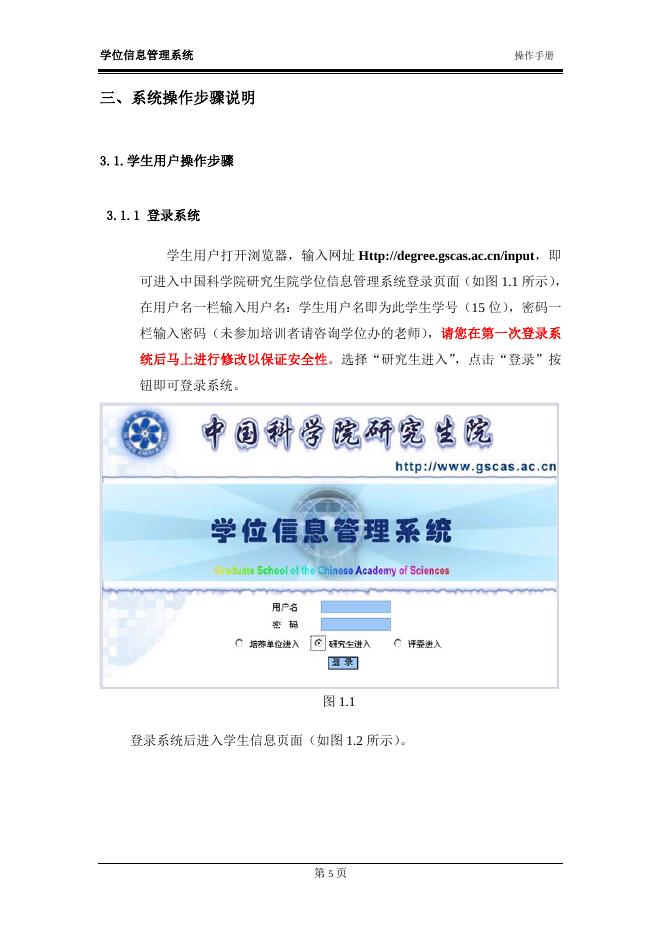
学位信息管理系统 操作手册 中国科学院研究生院 2003 年 9 月 学位信息管理系统 操作手册 目 录 系 统 简 介..................................................................................................................3 一、环境需求 ............................................................................................................4 1.1 服务器端环境需求..................................................................................................4 1.2 客户端环境需求.....................................................................................................4 二、用户角色说明...................................................................................................4 三、系统操作步骤说明 .........................................................................................5 3.1.学生用户操作步骤................................................................................................5 3.1.1 登录系统............................................................................................................5 3.1.2 各项信息填报....................................................................................................7 3.1.3 修改密码..........................................................................................................10 3.1.4 意见反馈..........................................................................................................10 3.1.5 信息确认..........................................................................................................11 3.1.6 打印表格..........................................................................................................12 3.2.培养单位用户操作步骤......................................................................................13 3.2.1 登录系统..........................................................................................................13 3.2.2 查看及修正学生信息......................................................................................15 3.2.2.1 查看学生基本信息......................................................................................15 3.2.2.2 查看及修正学生详细信息..........................................................................17 3.2.3 数据上报..........................................................................................................18 3.2.4 修改单位信息..................................................................................................19 3.2.5 修改密码..........................................................................................................19 3.2.6 学生反馈意见查看..........................................................................................20 3.2.7 学位初审..........................................................................................................20 3.2.7.1 评委用户管理...............................................................................................20 3.2.7.2 添加及删除评委信息..................................................................................21 3.2.7.3 评委签到.......................................................................................................22 第1页 学位信息管理系统 操作手册 3.2.7.4 学位初审......................................................................................................23 3.2.8 一级学科评估..................................................................................................23 3.3.评委用户操作步骤..............................................................................................25 3.3.1 登录系统..........................................................................................................25 3.3.2 查看学生信息..................................................................................................25 3.3.2.1 查看学生基本信息......................................................................................25 3.3.2.2 查看学生详细信息......................................................................................27 3.3.3 修改评委信息..................................................................................................28 3.3.4 修改密码..........................................................................................................29 结束语..........................................................................................................................30 第2页 学位信息管理系统 操作手册 系 统 简 介 中国科学院研究生院(以下简称研究生院)学位信息管理系统是由研究生院 学位办公室和研究生院信息与网络中心合作开发的,是用于中国科学院各研究生 培养单位(以下简称各培养单位)采集和报送拟授予学位人员信息,满足各培养 单位学位评定委员会和研究生院学位评定委员会学位授予审核工作的需要及向 国务院学位委员会办公室上报学位信息的一套综合性信息管理系统。 本系统的特点是:操作简单,安全性强。 本系统针对不同用户开通不同权限。通过对本系统的使用,各培养单位可以 实现对本单位所有学生学位信息的管理,及时发现和更正学位信息中的错误,学 生信息的填报及学位信息审核工作将变得更加方便快捷,准确无误。 本操作手册主要详细介绍系统各部分操作使用方法,力求通俗易懂,通过对 本手册的学习,可以迅速掌握系统操作使用方法。 第3页 学位信息管理系统 操作手册 一、环境需求 1.1 服务器端环境需求 硬件系统:IBM e-server; 操作系统: Windows2000server; Web 服务器:IIS5.0 及以上版本; 数据库产品:SqlServer2000 1.2 客户端环境需求 硬件系统:PC 操作系统:Windows 98/2000/xp; 浏览器: IE 5.0 版本或以上; 分辨率: 1024*768 为最佳分辨率 二、用户角色说明 学生用户:申请学位人员 培养单位用户:培养单位负责学位管理工作人员 评委用户:培养单位学位评定委员会委员 第4页 学位信息管理系统 操作手册 三、系统操作步骤说明 3.1.学生用户操作步骤 3.1.1 登录系统 学生用户打开浏览器,输入网址 Http://degree.gscas.ac.cn/input,即 可进入中国科学院研究生院学位信息管理系统登录页面(如图 1.1 所示) , 在用户名一栏输入用户名:学生用户名即为此学生学号(15 位) ,密码一 栏输入密码(未参加培训者请咨询学位办的老师),请您在第一次登录系 统后马上进行修改以保证安全性。选择“研究生进入”,点击“登录”按 钮即可登录系统。 图 1.1 登录系统后进入学生信息页面(如图 1.2 所示) 。 第5页 学位信息管理系统 操作手册 图 1.2 页面左边共有 15 个按钮(如图 1.3 所示)。 图 1.3 第6页 学位信息管理系统 操作手册 3.1.2 各项信息填报 学生需要填报的信息是:基本信息,课程学习,必修环节,发表论文,出 版专著,科研奖励,获得专利,学位论文,评阅人,论文答辩。对应的功能由页 面左侧的 10 个按钮来实现。学生根据需要点击相应按钮,进入信息填报页面, 信息填报共分为两类。 下面以“基本信息”中“个人情况”的填报和“发表论文”的填报为例, 介绍信息填报的基本操作步骤: 首先介绍“基本信息”中“个人情况”的填报,点击“基本信息”中“个 人情况”按钮,页面右边则对应出现学生个人情况(如图 1.4.1 所示)。 图 1.4.1 学生可在本页面进行信息的填写,修改操作,填写或修改完毕点击“保存” 按钮,信息即被保存,下次登录系统时看到的就是本次保存过的信息,培养单位 负责学位管理工作的老师也能及时看到修改过的信息。 接下来介绍“发表论文”的填报,点击“发表论文”按钮,页面右边则对 应出现学生发表论文情况(如图 1.4.2 所示)。 第7页 学位信息管理系统 操作手册 图 1.4.2 此页面上目前没有发表论文,点击“添加”按钮,即会显示添加论文信息 页面(如图 1.4.2 所示) 。 图 1.4.3 将各项信息按照要求填写完毕点击(如图 1.4.4 所示) ,点击“保存”按钮, 此条信息即被保存。 图 1.4.4 第8页 学位信息管理系统 操作手册 此时页面将回到“论文信息”页面,页面中将出现刚才添加的这篇论文(如 图 1.4.5 所示) 。 图 1.4.5 如果还需要添加,重复以上步骤即可。如果需要删除某篇论文,将此篇论 文对应的删除框打勾,点击“保存”按钮,此篇论文即被删除。如果某篇论文填 写错误需要修改,点击此篇论文对应的”修改”按钮,即会显示修改论文信息页面 (如图 1.4.6 所示),在需要修改的地方进行修改,修改完毕后点击“保存”按钮, 您所作的修改就会生效。 图 1.4.6 具体填写要求(包括哪些为必填信息、哪些为可选填信息等)请仔细阅读 系统内的“填报说明”,点击页面左边“填报说明”按钮,页面右边即出现填报 说明页面,其中为各项信息的具体填写要求。 其它页面的操作与上 2 个页面的操作类似。 第9页 学位信息管理系统 操作手册 3.1.3 修改密码 需要修改密码时,点击页面左边“修改密码”按钮,页面右边即出现修改 密码页面(如图 1.5 所示) 。 图 1.5 在新密码处输入新密码,在重复新密码处将新密码重复输入一次,点击“确 定”按钮,页面将弹出密码已正确修改对话框(如图 1.6 所示),点击“确定” 按钮,此时密码已经修改成功,请记住新密码,下次登录系统时,只有输入新密 码才可以登录本系统。 图 1.6 3.1.4 意见反馈 如果学生在填报过程中有问题或对本系统有疑问,请点击页面左边“意见 反馈”按钮,页面右边即出现意见反馈页面(如图 1.7 所示) 。 第 10 页 学位信息管理系统 操作手册 图 1.7 学生在录入框中填写的问题,各培养单位负责学位管理工作的老师可以及 时进行查看和解答。 3.1.5 信息确认 如果认为所有信息都已经正确填写完毕,点击页面左边“信息确认”按钮, 页面右边即出现信息确认页面(如图 1.8 所示) ,点击“确定”按钮确认信息后, 所有由该生提交的信息将不能再被修改, 如果认为信息还有不准确之处需要修改, 则点击“取消”按钮。 图 1.8 第 11 页 学位信息管理系统 操作手册 3.1.6 打印表格 在填报完所有信息后,需要将信息下载到用户本机并打印。点击页面左边 “打印表格”按钮,页面右边即出现报表打印页面(如图 1.9 所示),其中包括 “学位申请书” 、“论文答辩情况和学位授予决议书” 。 图 1.9 将鼠标移动到希望下载的文件名上,点击右键,在弹出窗口上选择目标另 存为..(如图 2.0 所示),即可将表格下载到本机。本系统设置的打印格式为 A4 纸型,如需以 16 开纸型存档,可将表格下载到本机后设置为 16 开纸型打印。 图 2.0 第 12 页 学位信息管理系统 操作手册 3.2.培养单位用户操作步骤 3.2.1 登录系统 培养单位用户打开浏览器,输入网址 Http://degree.gscas.ac.cn/input,即可 进入中国科学院研究生院学位信息管理系统登录页面(如图 2.1 所示),在用户 名一栏输入用户名:培养单位用户的用户名为:培养单位代码加“001”(如 80037001),密码一栏输入密码(未参加培训者请询问学位办老师),请在第一次 登录系统后马上进行修改以保证安全性,选择“培养单位进入”,点击“登录” 按钮即可登录系统。 图 2.1 成功登录系统后首先看到的是参加本次学位授予审核的学生列表(如图 2.2 所示),如果是第一次登录系统,则此列表为空。 第 13 页 学位信息管理系统 操作手册 图 2.2 页面左边有:全部学生列表,当前学生列表,学位初审,单位信息,修改 密码,学生反馈意见,使用说明,数据上报 8 个一级按钮(如图 2.3 所示)。其 中:全部学生列表,当前学生列表两个一级按钮下面还分别列出了:博士,硕士, 同等学力博士,同等学力硕士四个学位级别的次级按钮;初审情况下面列出了: 评委用户管理,学位初审情况,一级学科评估三个次级按钮。 全部学生列表与当前学生列表的区别是:全部学生列表是指本单位全部学 生;当前学生列表是指本单位参加本次学位授予审核的学生。 第 14 页 学位信息管理系统 操作手册 图 2.3 3.2.2 查看及修正学生信息 3.2.2.1 查看学生基本信息 查看学生信息可以查看本单位全部学生信息,或者参加本次学位授予审核 的学生信息。首先需要选择参加本次学位授予审核的学生,点击页面左边的全部 学生列表按钮,页面右边即出现本单位的全部学生列表(如图 2.4 所示) 。 第 15 页 学位信息管理系统 操作手册 图 2.4 页面上方注明了培养单位名称,此页面中为中国科学院长春应用化学研究 所,单位名称下方为学生查询功能,培养单位用户可以按照学号、专业、入学时 间、导师姓名四个条件进行单项或组合查询,选择完查询条件后点击“查询”按 钮即可;您还可以按照学位级别来查询学生,点击全部学生列表按钮下的博士、 硕士、同等学力博士、同等学力硕士四个按钮,页面中学生列表即显示符合条件 的学生信息。列表中包括学生学号、姓名、性别、专业、申请学位级别、入学时 间、导师姓名 7 项学生基本信息,如果选择某位学生参加本次学位授予审核,只 需将他对应的是否申请学位框打勾,点击“保存”按钮,此学生即被添加到当前 参加学位授予审核的学生列表中,下次登录系统后首先看到的就是您所选中的参 加本次学位授予审核的学生列表(如图 2.5 所示) 。 第 16 页 学位信息管理系统 操作手册 图 2.5 3.2.2.2 查看及修正学生详细信息 查看学生详细信息,点击列表中学生姓名,即会弹出此学生的详细信息页 面(如图 2.5.1 所示) 。 图 2.5.1 此页面与学生登录页面大致相同,只是页面左边多了两个按钮,一个是“学 位初审”按钮,设置此按钮是由于学位初审信息不能由学生自己填写,所以将这 第 17 页 学位信息管理系统 操作手册 个权限开放给培养单位,由培养单位负责学位管理工作的老师负责填写。点击 “学位初审”按钮,即会出现学位初审页面(如图 2.5.2 所示) 图 2.5.2 在此页面填写各培养单位学位初审情况,填写完毕后点击“保存”按钮此 学生的学位初审信息即被保存。 如果想修正学生信息,点击对应项的按钮进行修改即可,各项操作方法和 学生用户登录系统的操作完全相同。 (参见 3.1.学生用户操作步骤) 另一个是“信息审核”按钮,此按钮的功能是当学生进行信息确认后,经 培养单位负责学位管理工作的老师仔细审核完此学生信息,认为准确无误即可点 击此按钮,证明此学生信息已经被审核过。点击此按钮审核信息成功后,学生列 表中学号即变为红色,此时只需查看学生列表中的学号是否为红色,即可知道学 生信息是否已经审核过。学生列表中最左边一列为已确认,当某学生填报完信息 并进行了信息确认后,此学生的已确认框将被打勾,这样在学生列表中能清楚地 看到哪位学生的信息已经确认,就可以对已经确认信息的学生进行审核了。 3.2.3 数据上报 审核完所有学生信息后点击页面左边的“数据上报”按钮,即会弹出是否 上报数据对话框(如图 2.7 所示),点击“确定”按钮上报数据,如果认为还有 问题需要修改,点击“取消”按钮即可返回修改数据。 第 18 页 学位信息管理系统 操作手册 图 2.7 3.2.4 修改单位信息 修改培养单位联系信息,点击页面左边的“单位信息”按钮,页面右边即 会出现培养单位联系信息页面(如图 2.8 所示),其中包括单位名称,单位代码, 单位地址,邮编,联系人,联系部门,联系电话,传真,直接在对应的录入框中 输入新的信息,点击“保存”按钮此项信息即被修改。 图 2.8 3.2.5 修改密码 修改密码,点击页面左边修改密码按钮,页面右边即出现修改密码页面(如 图 2.9 所示) 。 第 19 页 学位信息管理系统 操作手册 图 2.9 在新密码处输入新密码,在重复新密码处将新密码重复输入一次,点击确 定,页面将弹出密码已正确修改对话框(如图 3.0 所示),点击“确定”按钮, 此时密码已经修改成功,请记住新密码,下次登录系统时,您只有输入新密码才 可以登录系统。 图 3.0 3.2.6 学生反馈意见查看 学生反馈意见查看,点击页面左边“学生反馈意见”按钮,页面右边即出 现意见反馈页面(如图 3.1 所示),这里列出了学生姓名和学生意见,各单位可 以清楚地看到本单位学生提出的所有问题,以便于及时进行解答。 图 3.1 3.2.7 学位初审 3.2.7.1 评委用户管理 点击页面左边“评委用户管理”按钮,页面右边即出现本单位本届学位评 定委员会评委列表页面,(如图 3.2 所示),如未录入选择本届学位评定委员会评 委,则列表中没有评委信息。 第 20 页 学位信息管理系统 操作手册 图 3.2 录入评委信息后,选择本届学位评定委员会评委,点击页面右上角显示全 部,页面中即会显示本单位全部评委列表(如图 3.3 所示),列表中列出了评委 姓名,专业技术职务,工作单位,联系电话四项基本信息,我们可以在列表中选 择参加本次学位授予审核的评委,每条评委信息最右边都有一个选择框,在需要 选择的评委对应的选择框中打勾,点击“保存”按钮即可,再次点击评委列表按 钮时,页面中就会显示本届学位评定委员会评委列表。 图 3.3 3.2.7.2 添加及删除评委信息 在全部评委列表中可以添加新的评委,点击页面中的“继续添加”按钮, 页面即会跳转到添加评委页面(如图 3.4 所示)。 图 3.4 第 21 页 学位信息管理系统 操作手册 此页面一共需要填写用户名,密码,姓名,专业技术职务,工作单位,联 系电话六项信息,在用户名一栏只需填写三位数字如“003” ,页面中添加的这位 评委的用户名即为单位代码加上填写的三位数字如“80037003”,六项信息全部 填写完毕(如图 3.5 所示),点击“保存”按钮此位评委信息即被添加成功。 图 3.5 此时页面将会回到全部评委列表页面,列表中即增加了新添加的评委信息 (如图 3.6 所示),如果某位评委信息填写错误,需要删除这条评委信息,只需 将此条评委信息左边的删除框打勾,点击“保存”按钮即可。 图 3.6 3.2.7.3 评委签到 选择本届学位评定委员会评委以后,点击页面左边“评委列表”按钮,页 面右边即出现本届学位评定委员会评委列表页面(如图 3.7 所示),每条评委信 息右边都有一个签到框,按照评委的出席情况选择是否签到,如果此位评委出席, 将其对应的签到框打勾,全部签到完毕后,点击“保存”按钮,评委签到工作即 第 22 页 学位信息管理系统 操作手册 结束。此时本单位参加学位授予审核的学生的学位初审信息中:“应到人数”、 “实到人数”两项信息将被更新。 图 3.7 3.2.7.4 学位初审 学位初审工作结束后,填写初审情况记录,点击页面左边的“学位初审” 按钮,页面右边出现学位初审页面(如图 3.8 所示),其中有初审人数,通过初 审人数,初审通过率,学位初审情况纪录四项内容,初审通过率为系统自动计算, 只需填写其他三项即可。 图 3.8 3.2.8 一级学科评估 一级学科评估,记录本单位参加全国一级学科整体水平评估情况,点击页 面左边“一级学科评估”按钮,页面右边即会出现一级学科评估页面(如图 3.9 所示)。 第 23 页 学位信息管理系统 操作手册 图 3.9 点击页面中“添加”按钮即会出现添加信息页面(如图 4.0 所示) ,页面中 有一级学科排名,评估时间,一级学科,备注四项信息,按照参加评估情况填写 即可。 图 4.0 例如:添加两条信息,此时一级学科评估页面中会出现所添加的信息列表 (如图 4.1 所示),如要删除某条信息,选中此条信息左边对应的删除框,点击 “确定”按钮即可。 图 4.1 如需要修改某一条信息,点击此信息右边对应的修改按钮,即出现修改信 息页面,修改完毕后点击“保存”按钮即可。 第 24 页 学位信息管理系统 操作手册 3.3.评委用户操作步骤 3.3.1 登录系统 评委用户打开浏览器,输入网址 Http://degree.gscas.ac.cn/input,即可进入 中国科学院研究生院学位信息管理系统登录页面(如图 4.2 所示),在用户名一 栏输入用户名。对于评委用户:由培养单位预设评委用户名及密码,评委用户名 一般为培养单位代码加三位数字(如 80037001),密码一栏输入密码:评委第一 次登录系统后应立即进行修改密码以保证安全性,选择评委进入,点击“登录” 按钮即可登录系统。 图 4.2 3.3.2 查看学生信息 3.3.2.1 查看学生基本信息 成功登录系统后首先看到的是参加本次学位授予审核的全部学生列表(如 图 4.3 所示) 。 第 25 页 学位信息管理系统 操作手册 图 4.3 页面左边有:全部学生列表,当前学生列表,单位信息,修改密码,使用 说明 5 个一级按钮,其中:“全部学生列表”, “当前学生列表”两个一级按钮下 面还分别列出了:博士,硕士,同等学力博士,同等学力硕士四个学位级别的次 级按钮(如图 4.4 所示)。 全部学生列表与当前学生列表的区别是:全部学生列表是指本单位全部学 生;当前学生列表是指本单位参加本次学位授予审核的学生。 图 4.4 第 26 页 学位信息管理系统 操作手册 右边页面上方注明了培养单位名称(如图 4.5 所示) ,此页面中为中国科学 院长春应用化学研究所,单位名称下方为学生查询功能,评委们可以按照学号、 专业、入学时间、导师姓名四个条件进行单项或组合查询,选择完查询条件后点 击“查询”按钮即可;您还可以按照学位级别来查询当前学生,点击“全部学生 列表”按钮下的博士,硕士,同等学力博士,同等学力硕士四个按钮,页面中学 生列表即显示符合条件的所有学生信息。列表中包括学生学号、姓名、性别、专 业、申请学位级别、入学时间、导师姓名 7 项学生基本信息。 图 4.5 3.3.2.2 查看学生详细信息 想查看学生详细信息,只需点击列表中学生姓名,即会弹出此学生的详细 信息页面(如图 4.6 所示),在这个页面您可以仔细查看学生每一项信息。 第 27 页 学位信息管理系统 操作手册 图 4.6 3.3.3 修改评委信息 评委需要修改自己的详细信息时,点击页面左边的“修改评委信息”按钮, 页面右边即出现修改评委信息页面(如图 4.7 所示),此页面是评委的详细信息, 包括评委的姓名、性别、出生日期、专业技术职务、是否博导、研究领域、工作 单位、联系电话、通讯地址、邮编、E_mail。只需填写对应信息点击“保存”按 钮,评委信息即被修改。 图 4.7 第 28 页 学位信息管理系统 操作手册 3.3.4 修改密码 需要修改密码时,点击页面左边“修改密码”按钮,页面右边即出现修改 密码页面(如图 4.8 所示)。 图 4.8 在新密码处输入新密码,在重复新密码处将新密码重复输入一次,点击确 定,页面将弹出密码已正确修改对话框(如图 4.9 所示),点击“确定”按钮, 此时您的密码已经修改成功,请记住新密码,下次登录系统时,您只有输入新密 码才可以登录系统。 图 4.9 第 29 页 学位信息管理系统 操作手册 结束语 本操作手册详细介绍了三种角色使用者的具体使用方法,欢迎各单位的老师 给我们多提宝贵意见。各单位如在使用过程中出现任何问题,请与研究生院学位 办公室联系。 联系方式: 学位办网址:ado.gscas.net.cn E-mail:xueweiban@gscas.ac.cn 联系电话:(010)88256004 (010)88256111 联 系 人:霍明虹 周磊 第 30 页