
 雷神W650SR.pdf
雷神W650SR.pdf
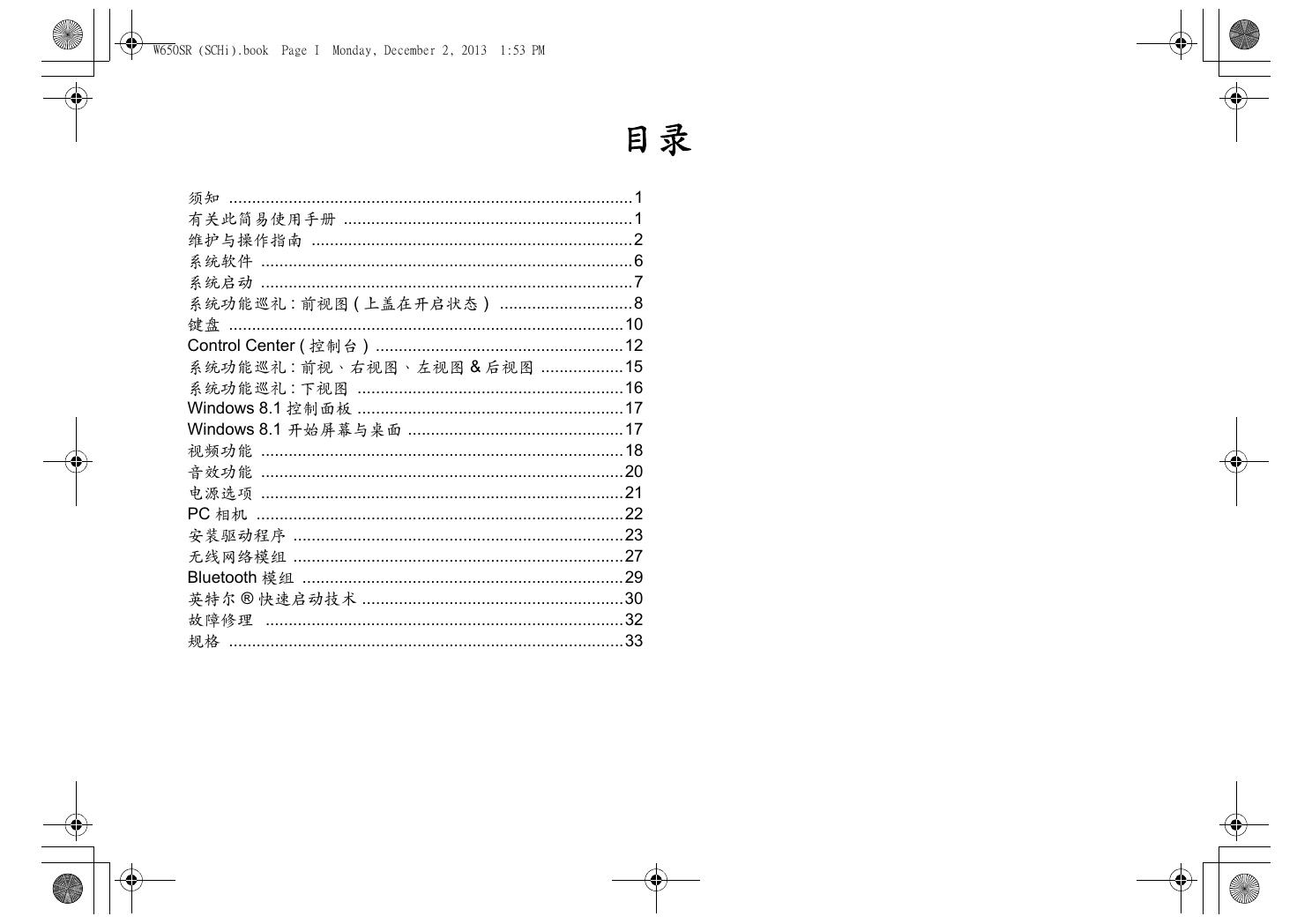
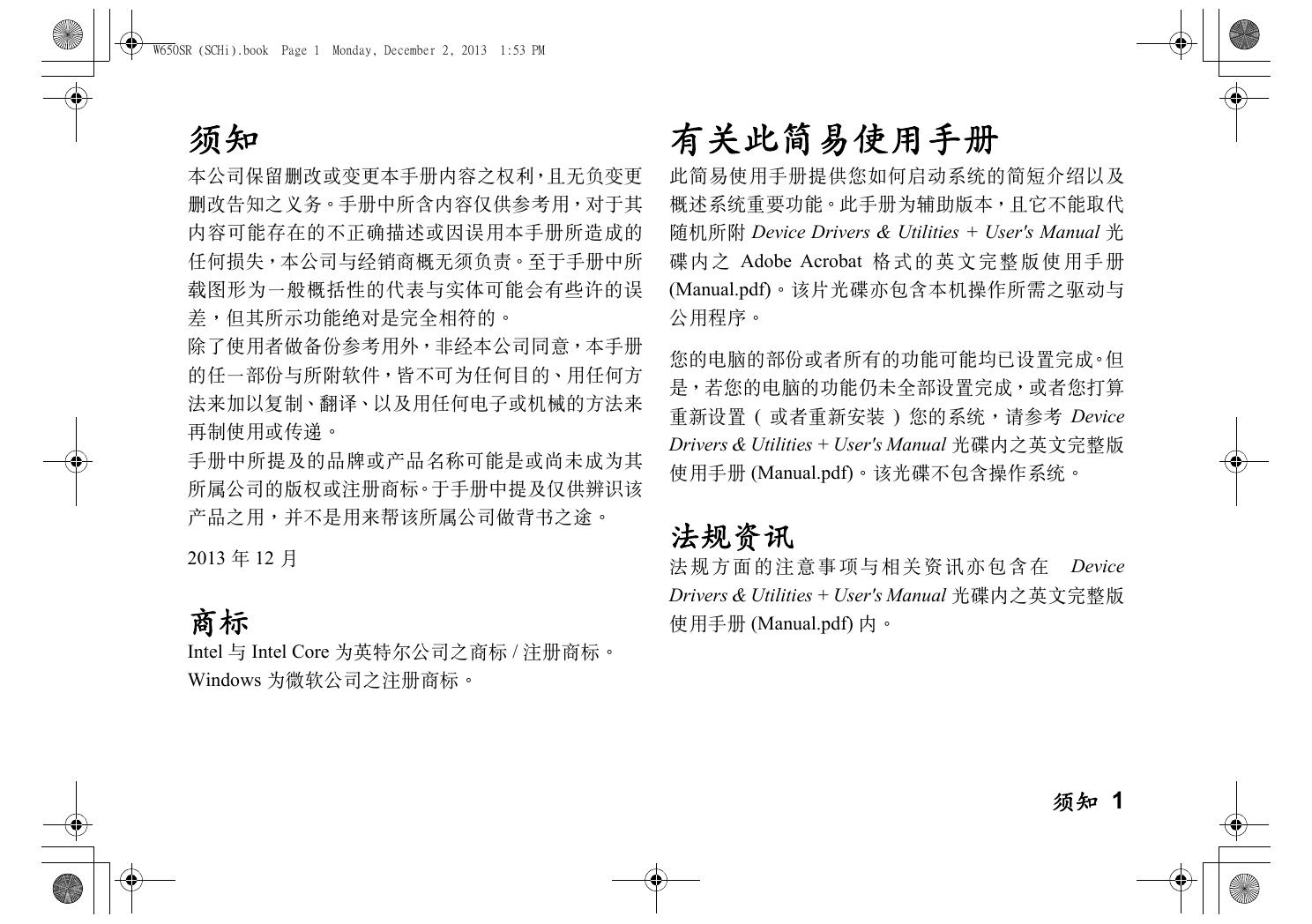
W650SR (SCHi).book Page 2 Monday, December 2, 2013 1:53 PM W650SR (SCHi).book Page I Monday, December 2, 2013 1:53 PM 目錄 須知 ........................................................................................1 有關此簡易使用手冊 ...............................................................1 維護與操作指南 ......................................................................2 系統軟件 .................................................................................6 系統啟動 .................................................................................7 系統功能巡禮 : 前視圖 ( 上蓋在開啟狀態 ) .............................8 鍵盤 ......................................................................................10 Control Center ( 控制台 ) ......................................................12 系統功能巡禮 : 前視、右視圖、左視圖 & 後視圖 ..................15 系統功能巡禮 : 下視圖 ..........................................................16 Windows 8.1 控制面板 ..........................................................17 Windows 8.1 開始屏幕與桌面 ...............................................17 視頻功能 ...............................................................................18 音效功能 ...............................................................................20 電源選項 ...............................................................................21 PC 相機 ................................................................................22 安裝驅動程序 ........................................................................23 無線網絡模組 ........................................................................27 Bluetooth 模組 ......................................................................29 英特爾 ® 快速啟動技術 .........................................................30 故障修理 ..............................................................................32 規格 ......................................................................................33 W650SR (SCHi).book Page II Monday, December 2, 2013 1:53 PM W650SR (SCHi).book Page 1 Monday, December 2, 2013 1:53 PM 須知 有關此簡易使用手冊 本公司保留刪改或變更本手冊內容之權利,且無負變更 刪改告知之義務。手冊中所含內容僅供參考用,對於其 內容可能存在的不正確描述或因誤用本手冊所造成的 任何損失,本公司與經銷商概無須負責。至於手冊中所 載圖形為一般概括性的代表與實體可能會有些許的誤 差,但其所示功能絕對是完全相符的。 除了使用者做備份參考用外,非經本公司同意,本手冊 的任一部份與所附軟件,皆不可為任何目的、用任何方 法來加以複製、翻譯、以及用任何電子或機械的方法來 再製使用或傳遞。 手冊中所提及的品牌或產品名稱可能是或尚未成為其 所屬公司的版權或註冊商標。於手冊中提及僅供辨識該 產品之用,並不是用來幫該所屬公司做背書之途。 此簡易使用手冊提供您如何啟動系統的簡短介紹以及 概述系統重要功能。此手冊為輔助版本,且它不能取代 隨機所附 Device Drivers & Utilities + User's Manual 光 碟內 之 Adobe Acrobat 格 式的 英文 完整 版使 用手 冊 (Manual.pdf)。該片光碟亦包含本機操作所需之驅動與 公用程序。 2013 年 12 月 法規 方面 的注 意事 項與 相關 資訊 亦包 含在 Device Drivers & Utilities + User's Manual 光碟內之英文完整版 使用手冊 (Manual.pdf) 內。 商標 您的電腦的部份或者所有的功能可能均已設置完成。但 是,若您的電腦的功能仍未全部設置完成,或者您打算 重新設置 ( 或者重新安裝 ) 您的系統,請參考 Device Drivers & Utilities + User's Manual 光碟內之英文完整版 使用手冊 (Manual.pdf)。該光碟不包含操作系統。 法規資訊 Intel 與 Intel Core 為英特爾公司之商標 / 註冊商標。 Windows 為微軟公司之註冊商標。 須知 1 W650SR (SCHi).book Page 2 Monday, December 2, 2013 1:53 PM 維護與操作指南 本筆記型電腦十分堅實,但仍可能會損壞。請遵循下列指示,以防電腦受損: 勿摔它。務必將電腦置於平穩的表面上。如果不小心摔了電腦,可能導致零件及其外殼受損。不要讓 電腦震動或搖晃。 不要讓電腦過熱。避免日光直接照射,同時電腦設備與交 / 直流電源整流器也應遠離任何發熱物品。 不要在潮濕的地方存放或者使用電腦。不要將電腦擺在可能阻礙它的通風孔的位置。 避免磁場干擾。保持電腦遠離高容量變壓器、電動馬達、以及高磁場物。這些可能會阻礙電腦正常 運作和破壞其資料。 保持乾燥。此為電器產品,若讓水或任何液體進入機體,可能導致電腦嚴重受損。不要將電腦放在 外物或者濕氣會影響到的地方。 遵循正常電腦操作程序。 不要自行拆解電腦。記得要經常儲存您的資料,因為資料可能會因電池電 量耗盡而喪失。請定期保養電腦。 週邊設備使用注意。僅使用有經認可之廠牌的產品。安裝任何週邊設備前,先拔掉電源線。 不要將重物放在電腦上。 2 維護與操作指南 W650SR (SCHi).book Page 3 Monday, December 2, 2013 1:53 PM 電源安全性考量 本電腦有特定的電源需求︰ • 限使用本機專用或經認可的交 / 直流電源整流器。 電源安全維護 • 隨機所附的交 / 直流電源整流器雖符合國際性旅遊需求之設計,但所處之地的電源供應仍 在您進行任何硬件昇 級動作前,請務必先 確認,您已將電腦關 機且拔掉電源線,以 及已將所有原先連接 到電腦的週邊設備以 及連接線 ( 包括電話 線 ) 拔下。 最好亦將 電腦內之電池取出以 防開機誤動作的發 生。 需穩定且不受干擾。若您不清楚當地電器規格,請與您的經銷商或所處當地電力公司洽 詢。 • 電源插頭可能是兩插或三插的接地插頭。若是三插的插頭,其第三個插腳是非常重要的安 全裝置,請勿任意破壞它。如果您沒有合適的插座,請洽合格的電工技師來裝設。 • 拔電源線時,避免直接用拉扯的方式將電線拔出,務必從插頭處拔起,以確保安全。 • 請確認您所使用的插頭及延長線是否可承受全部插著的設備所需求的總電流量。 • 清潔電腦前,切記務必先拔掉電源插頭。 若您身上有沾濕,勿拔 電源線。 若電源線是壞損的,勿 使用。 勿將重物置於電源線 上。 清潔保養 • 切勿將清潔劑直接塗抹於電腦上,且請使用乾淨、柔軟的布料來清理。 • 切勿將具磨損性的清潔劑塗抹在電腦的任一部位上。 維護與操作指南 3 W650SR (SCHi).book Page 4 Monday, December 2, 2013 1:53 PM 電池使用注意 • 限用專為本電腦設計之電池。使用不適當的電池種類 可能引起爆炸、電池漏電或造成電腦壞損。 • 勿繼續使用一個已摔過或者看起來似乎已壞損 ( 例 如,變彎或扭曲 ) 的電池。縱使您的電腦搭配已壞損 • • • • • • 之電池仍然可運作,但此仍可能會導致線路壞損,而 可能會因此引起著火。 限用本電腦的電池充電系統來充電。不適當的充電方 式可能引起電池爆炸。 切勿試圖自行檢修電池。若需維修或更換已壞損的電 池,請洽經銷商或合格的服務人員。 勿讓孩童接近壞損的電池,且應立即將其清除掉。清 除電池時務必小心謹慎。若讓電池接近火源或隨意丟 棄,將可能導致爆炸或漏電。 讓電池遠離金屬設備。 先將電池接點用膠帶黏住再丟棄電池。 勿用手或金屬觸摸電池接點。 聚合物電池注意事項 請注意,以下的電池相關注意事項僅適用於聚合物電 池,而且取代相對應的一般電池注意事項。 • 聚合物電池可能會有稍微膨脹的現象發生,然而此現 象為這類電池的安全機制的表現,因此不要以此為 慮。 • 不要在高室溫環境下使用聚合物電池,而且不要長時 間存放沒有使用的聚合物電池。 電池回收與處置 您所購買的電腦隨機附有一顆可充電又可回收的 電池。當電池壽命終了時,根據各地政府或當地 法律的規定,若將電池當一般的垃圾處理,極可 能是違法的行為。請向您所在當地的主管機關洽 詢適當的電池回收方法或處置的方式。 更換主機板電池 注意:如果更換不適當的電池種類可能會有爆炸 的危險。限更換同類型的電池或經原廠推薦認可 同等級的電池種類。並請依照原廠的指示來處置 換下來的電池。 4 維護與操作指南 W650SR (SCHi).book Page 5 Monday, December 2, 2013 1:53 PM 維修 切勿企圖自行維修本電腦。此舉可能違反保證書之規定,亦可能導致您和電腦遭受電擊。如需維修,請洽經授權 的維修人員。在以下任一情況發生時,請先拔掉電腦電源線,再洽合格之維修人員來處理 。 • 當電源線或交 / 直流電源整流器損壞時。 • 當電腦被雨淋到或被任何其他液體噴灑到時。 • 雖然已遵循指示操作,但電腦仍無法正常運作時。 • 若電腦被摔到或壞損時 ( 若液晶顯示器有摔破,勿碰有毒之液體 )。 • 若您感覺電腦有不尋常的味道或熱度,或者有煙從電腦跑出來。 插槽蓋取下警語 若您因裝置昇級之需而取下任何插槽蓋與螺絲,請記得在開機前裝 回取下之插槽蓋與螺絲。 維護與操作指南 5 W650SR (SCHi).book Page 6 Monday, December 2, 2013 驅動程序 若您要重新安裝操作系 統,您會需要安裝驅動 程 序。隨 機 所 附 之 Device Drivers & Utilities + User's Manual 光碟提供本機操作上或 者在功能改善方面所需 使用之驅動與公用程 序。驅動程序乃是操作 系統與電腦硬件零件之 間溝通的介面。大部份 的進階控制功能必須在 系統所需之驅動程序安 裝妥善後才能使用。若 您還未安裝驅動程序 ( 您的服務代表可能已替 您安裝妥善 ),有關安裝 資訊,參考第 23 頁之 「安裝驅動程序」。 6 系統軟件 1:53 PM 系統軟件 您的電腦可能已裝有操作系統以及相關的系統軟件 ( 驅動程序與公用程序 )。本機 支持 Windows 8.1 操作系統。如果您的系統仍未安裝完成所需之系統軟件,或者您 想要重新安裝操作系統,本手冊提供有關本機在 Windows 8.1 操作系統下之相關資 訊。 未納入之資訊 操作系統 ( 諸如︰ Windows 8.1) 和應用軟件 ( 諸如︰ MS Word 與 MS Excel) 均有他 們本身專屬的使用手冊。如果您有操作系統或應用軟件方面的問題,請參考相關的 使用手冊。 W650SR (SCHi).book Page 7 Monday, December 2, 2013 1:53 PM 系統啟動 130° 1. 2. 3. 4. 拆除所有的包裝材料。 將電腦放在一個平穩的表面上。 插入電池,且確認電池已鎖定到位。 將您要使用的週邊設備 ( 如:鼠標或鍵盤 ) 在電腦的連接埠上插好。 5. 將交 / 直流電源整流器插入電腦後面面板 的電源輸入插孔。然後﹐將電源線插入電 源插座﹐再將交 / 直流電源整流器與電源 線連上。 6. 如本頁之圖 1 所示,小心地用一隻手扶住 電腦的主體,同時用另一隻手將電腦上蓋 打開並調整至舒適觀看的角度 ( 不要超過 135 度 ) ( 注意︰請勿單用一手將上蓋 / 屏 幕打開 )。 關機 請注意,若您要將電腦關機,您應在 Window 內選擇「關機」( 參見下述 )。 此可以防止某些硬盤或系統問題的發 生。 進入 「常用工具欄」 ( 使用 Windows 徽標鍵 + D 鍵進入「常用工具欄」 ),再按 「設置」,然後從 「電源」功 能表中選擇 「關機」。 7. 按電源按鈕將電腦開機。 或者 圖 1 - 安裝電池與 打開電腦上蓋 ( 交 / 直流電源整流器已 插入 ) 從「內容」功能表 ( 使用 Windows 徽 標鍵 + X 鍵進入 「內容」功能表 ),選擇「關機或註銷」,然後選擇「關 機」。 系統啟動 7 W650SR (SCHi).book Page 8 Monday, December 2, 2013 1:53 PM 系統功能巡禮 : 前視圖 ( 上蓋在開啟狀態 ) 2 1 3 圖2 前視圖 ( 上蓋在開啟 狀態 ) 4 1. PC 相機模組 2. *PC 相機指示燈 * 當 PC 相機在使用中, 在飛機上使用電腦 在飛機上通常任何電 子傳輸設備是禁止使 用的。若您在飛機上使 用電腦,請確認無線模 組的電源已關掉或者 電 腦 處 在 「飛 行 模 式」。 此指示燈會亮紅色。 5 6 7 8 8 請注意,觸控面板與按鈕 的有效使用範圍乃是在 點線標示出的區塊內 。 8 系統功能巡禮 : 前視圖 ( 上蓋在開啟狀態 ) 3. 4. 5. 6. 7. 8. 麥克風 液晶顯示器 電源按鈕 LED 指示燈 鍵盤 觸控面板 (Touchpad) 與按鈕 W650SR (SCHi).book Page 9 Monday, December 2, 2013 1:53 PM LED 指示燈 圖標 顏色 定義 藍色 NumLk功能(內建數字鍵盤)已啟動 藍色 CapsLock 功能已啟動 藍色 ScrollLock 功能已啟動 系統狀態指示燈提供您關於電腦本身狀況的有用資訊。 圖標 顏色 定義 亮橘色 交 / 直流電源整流器已插入而且 電腦電源是關掉的 閃綠色 系統進入 「睡眠」模式 亮綠色 系統在開機狀態 亮橘色 交 / 直流電源整流器已插入而且 電池在充電中 亮綠色 電池已充飽 閃橘色 電池電力不足 亮綠色 硬碟 / 光學裝置使用中 亮綠色 飛行模式已啟動 ( 無線網絡與藍 牙模組是關掉的 ) 表 2 - LED 狀態指示燈 表 1 - LED 電源指示燈 系統功能巡禮 : 前視圖 ( 上蓋在開啟狀態 ) 9 W650SR (SCHi).book Page 10 Monday, December 2, 2013 1:53 PM 鍵盤 本機鍵盤內建有一個數字鍵盤,供您需大量輸入數字時用 ( 按 Fn + Num Lk 鍵開啟或關閉數字鍵盤 )。此外,亦 支持特殊系統功能鍵,讓您可立即執行某系統功能。欲使用以下功能時,按住 Fn 鍵,再按鍵盤上方的功能鍵 (F1 ~ F11 等 )。 Num Lk & Scr Lk 鍵 功能鍵 功能表 / 應用程序鍵 Fn 鍵 數字鍵盤 Windows 徽標鍵 圖 3 - 鍵盤 Windows 徽標鍵盤快捷鍵 您可以使用 Windows 徽標鍵 + D 鍵進入桌面,且使用 Windows 徽標鍵 功能表 / 應用程序鍵盤快捷鍵 當您在桌面時,按鍵盤上的 功能表 / 應用程序鍵 10 鍵盤 同等於按鼠標右鍵。 回到開始屏幕。 複合功能鍵與視覺圖標 欲使用以下功能時,按住 Fn 鍵,再按鍵盤上方的功能鍵 (F1 ~ F11 等 )。在快速功能驅動程序已安裝的情況下 ( 參考第 26 頁 ),本機針對某些複合功能鍵亦支持屏幕視覺圖標。 在 Windows 8.1 中,屏幕視覺圖標 ( 除了針對音量與屏幕亮度外 ) 僅在 Windows 桌面會顯示 ( 使用 Windows 徽 標鍵 + D 鍵切換至桌面 ),而在開始屏幕下不會顯示。 功能鍵 Fn + Fn + Fn + Fn + Fn + Fn + Fn + 描述 / 視覺圖標 播放 / 暫停 ( 在使用影音軟件中 ) 啟動 / 不啟動觸控面 板 (Touchpad) 關掉液晶顯示器的背光 ( 按任一鍵或使用觸控面板來打開背光 ) 關掉內建喇叭或外接 耳機 進入 / 離開 「睡眠」狀態 Fn + 降低 / 增加液晶顯示 器亮度 Fn + 啟動 / 不啟動 PC 相 機模組 Fn + 啟動 / 不啟動飛行模 式 Fn + 啟動 / 不啟動數字鍵 盤 (Num Lk 功能 ) Fn + 啟動 / 不啟動 Scroll Lock 功能 啟動 / 不啟動大寫鎖 定功能 降低 / 提高音量 切換顯示裝置 描述 / 視覺圖標 功能鍵 Fn + 啟動 / 關閉 Control Center ( 控制台 ) 表 3 - 複合功能鍵與視覺圖標 鍵盤 11 W650SR (SCHi).book Page 12 Monday, December 2, 2013 1:53 PM Control Center ( 控制台 ) 使用 Fn + Esc 複合鍵或者在 「任務欄」之 「通知區域」上的 圖標上按兩下來開啟或關掉 Control Center ( 控制 台 )。Control Center ( 控制台 ) 提供您使用常用功能的捷徑,以及讓您可以快速關掉 / 開啟模組。在 Windows 8.1 中,Control Center ( 控制台 ) 僅可以經由 Windows 桌面進入 ( 使用 Windows 徽標鍵 + D 鍵 ),而不能從在 Metro 介面下之 開始屏幕進入。 圖 4 - Control Center ( 控制台 ) 按下相關按鈕來啟動 / 關掉模組 ( 如,觸控面板、相機 )。按下 「Power Conservation」 ( 省電 ) 圖標您可以在 「Performance」( 高效能 )、「Balanced」( 平衡 ) 與「Energy Star」三種不同的電源模式中選擇。使用「Brightness」 ( 亮度 )/ 「Volume」 ( 音量 ) 滑桿來調整亮度 / 音量設置。按 「Display Switch」 ( 屏幕切換 )/ 「Time Zone」 ( 時 區 )/ 「Desktop Background」 ( 桌面背景 ) 來叫出相關的 Windows 控制面板。經由 「Sleep」按鈕您可以選擇讓電 腦進入 「Hibernate」 ( 休眠 ) 或 「Sleep」 ( 睡眠 ) 省電模式。 12 Control Center ( 控制台 ) W650SR (SCHi).book Page 13 Monday, December 2, 2013 1:53 PM Power Status 「Power Status」 ( 電源狀態 ) 圖標會顯示是否電腦正由電池供電或者由插在可用插座上的交 / 直流電源整流器供 電。電源狀態滑桿會顯示目前電池的電量。 Brightness 「Brightness」 ( 亮度 ) 圖標會顯示目前屏幕的亮度。您可以用滑桿或者 Fn + F8/F9 複合鍵來調整屏幕亮度,或者 您可以用 Fn + F2 複合鍵來關掉屏幕背光 ( 按任一鍵可再打開背光功能 )。請注意,您選用的電源模式也與屏幕 亮度值有關。 Volume 「Volume」( 音量 ) 圖標會顯示目前的音量。您可以用滑桿或者 Fn + F5/F6 複合鍵來調整音量,或者您可以用 Fn + F3 複合鍵來關掉聲音。 Power Conservation 本系統支持 Energy Star 電源管理功能。這些功能在指定的一段時間系統無動作後會將系統 ( 處理器、硬碟等等 ) 至入低電源睡眠模式。您可以在 「「Performance」 ( 高效能 )、「Balanced」 ( 平衡 ) 與 「Energy Star」三種不同 的電源模式中選擇 。 Sleep 按下 「Sleep」 ( 睡眠 ) 按鈕會叫出 「Hibernate」 ( 休眠 ) 進入您選擇的省電模式。 以及 「Sleep」 ( 睡眠 ) 按鈕。按一按鈕即可讓電腦 Control Center ( 控制台 ) 13 W650SR (SCHi).book Page 14 Monday, December 2, 2013 1:53 PM Display Switch 按下 「Display Switch」 ( 屏幕切換 ) 按鈕 ( 或者使用 的顯示模式。 + P 複合鍵 ) 會叫出一功能表,您可以在其中選擇適合您 Time Zone 按下 「Time Zone」 ( 時區 ) 按鈕即可以進入 Windows 的 「日期和時間」控制面板。 Desktop Background 按下 「Desktop Background」 ( 桌面背景 ) 按鈕,您可以進行桌面背景圖片的變更。 Touchpad ( 觸控面板 )/PC 相機模組 按一個按鈕來變更觸控面板或者 PC 相機模組的電源狀態。當電源是關掉的,一個刪掉符號 的左上位置。請注意,您選用的電源模式也會影響 PC 相機模組的電源狀態。 14 Control Center ( 控制台 ) 會出現在模組圖標 W650SR (SCHi).book Page 15 Monday, December 2, 2013 1:53 PM 系統功能巡禮 : 前視、右視圖、左視圖 & 後視圖 1 圖5 前視、右視圖、左視圖 & 後視圖 前面 2 右面 5 4 3 6 8 7 9 左面 10 11 12 9 14 13 後面 15 16 光碟緊急退片 1. 2. 3. 4. 5. 6. 7. 8. 9. 10. 11. 12. 13. 14. 15. 16. LED 電源指示燈 多合一讀卡機 電源輸入插孔 通風孔 外接顯示器連接埠 RJ-45 網絡線插孔 eSATA/USB 3.0 複合連接 埠 HDMI 輸出埠 USB 3.0 連接埠 麥克風插孔 耳機插孔 USB 2.0 連接埠 光學裝置插槽 緊急退片孔 防盜鎖插孔 喇叭 若您需手動取出光碟片 ( 如,電源斷電時 ),您可將拉直的迴紋針插入緊急退片 孔,光碟盤即會彈出。勿使用鉛筆尖端或者類似的物品,這類物品可能會斷裂 而堵住退片孔。 系統功能巡禮 : 前視、右視圖、左視圖 & 後視圖 15 W650SR (SCHi).book Page 16 Monday, December 2, 2013 1:53 PM 系統功能巡禮 : 下視圖 圖6 下視圖 1 2 1. 2. 3. 4. 電池 通風孔 零件插槽蓋 喇叭 3 2 4 4 電池資訊 在使用新電池前,請先將其完全放電後再進行充電的動作。 電池充電 時,要等到電腦上的電池狀態指示燈 由亮橘色變成亮綠色才算充 飽。至少每隔 30 天或每隔 20 次的 「不完全」放電之後,就要做一次 完全放電和充電的動作。 16 系統功能巡禮 : 下視圖 處理器昇級 處理器不是使用者可自行維修 的零件。以任何方式自行進行 處理器維修,均可能有違保證 書規定。 通風孔 電腦使用中需保持通風孔暢通 以防止電腦過熱。 W650SR (SCHi).book Page 17 Monday, December 2, 2013 1:53 PM Windows 8.1 控制面板 在整本手冊中您會看到 ” 進入 「控制面板」 ” 的指示。用鼠標右鍵按在桌面或者在開始屏幕的 「開始」按鈕即 可叫出內容功能表 ( 或者,使用 Windows 徽標鍵 + X 鍵 ),內中有 「程式和功能」、「電源選項」、「系統」、 「控制面板」等等選項,然後在其中選擇 「控制面板」。 移動鼠標至視窗的左 下角,然後用右鍵按 「開始」按鈕來開啟 功能表。 圖7 內容功能表 Windows 8.1 開始屏幕與桌面 在 Windows 內,應用程序、控制面板、公用程序以及程序 由開始屏幕或者桌面進入。桌面 ( 是從開始屏幕執行的一個 應用程序 ) 可經由按在開始屏幕的 「桌面」項目進入 ( 或 + D 鍵進入 )。任務欄顯示在 者,使用 Windows 徽標鍵 桌面屏幕的底部,而且您可以在桌面屏幕的底部右邊看到 任務欄之通知區域所提供的信息。此外,按在開始屏幕的 下面的箭頭即可進入應用屏幕。 圖 8 - 開始屏幕 Windows 8.1 控制面板 17 W650SR (SCHi).book Page 18 Monday, December 2, 2013 1:53 PM 視頻功能 5. 或者,另一方式是您可以在 「桌面」上按右鍵,再選擇 「屏幕分辨率」。 本系統支持兩種繪圖處理器︰ Intel 內建式繪圖處理器 ( 供節省電力用 ) 以及 NVIDIA/AMD 獨立式繪圖處理 器 ( 供提升效能用 )。您可以進入 Windows 之 「顯示」 控 制 面 板 或 者 「英 特 爾 圖 形 和 媒 體 控 制 面 板」 / 「NVIDIA控制面板」來設置顯示功能與切換顯示裝置。 6. 使用下拉盒以選擇所需的屏幕分辨率 。 NVIDIA® Optimus™ 技術 或者 NVIDIA® Optimus™ 技術是一種智慧型技術。此種技 術讓使用者在無需手動調整設置的狀態下可由繪圖系 統中獲得最佳的效能而且同時可獲得較長的電池續航 時間。因此,當使用者執行一個需要額外效能與品質的 應用軟件時,系統會使用獨立式繪圖處理器 (dGPU), 而當某應用軟件不需要這樣增強式效能時,系統會使用 內建式繪圖處理器 (iGPU) 來執行該工作。 2. 在桌面上按右鍵 ( 使用 Windows 徽標鍵 進入 「顯示」控制面板的步驟如下 ︰ 1. 進入 「控制面板」。 2. 若您在圖標檢視下,按 「顯示」 ( 圖標 ),再選擇 「調 整分辨率」。 3. 或者 4. 若您在類別檢視下,在 「外觀及個性化」類別中選擇 「調整屏幕分辨率」。 18 視頻功能 7. 按 「高級設置」 即可看到供高級設置用之選項卡。 進入 「英特爾核芯顯示控制面板」的步驟如下︰ 1. 按一下在應用屏幕上的 「英特爾核芯顯示控制面板」圖 標。 + D 鍵進 入桌面 ),然後從功能表中選擇 「圖形屬性」。 或者 3. 在桌面任務欄之通知區域上按圖標 一下,然後從功 能表中選擇 「圖形屬性」。 進入 「NVIDIA 控制面板」的步驟如下︰ 1. 進入 「控制面板」。 2. 在圖標檢視下,按 「NVIDIA 控制面板」 ( 圖標 )。 或者 3. 在桌面上按右鍵 ( 使用 Window 徽標鍵 + D 鍵進入桌 面 ),然後從功能表中選擇 「NVIDIA 控制面板」。 W650SR (SCHi).book Page 19 Monday, December 2, 2013 1:53 PM 顯示設備 除了內建液晶螢幕外,您亦可以使用外接顯示設備 ( 透 過外接顯示器連接埠或 HDMI 輸出埠 ) 來做您的顯示設 備。 應用程序所需之屏幕分辨率 (Windows 8.1) 執行應用程序所需的最低分辨率是 1024x768。 支持所有 Windows 8.1 功能 ( 包括多工 ) 所需的 最低分辨率是 1366x768。 使用 Windows 徽標鍵 + P 複合 功能鍵設置外接顯示設備 您也可以使用 Windows 徽標鍵 速變更顯示設置與顯示模式。 + P 複合功能鍵來快 1. 連接您的外接顯示設備至外接顯示器連接埠或 HDMI 輸 出埠,然後將其電源打開。 2. 按 + P 複合鍵。 3. 一個屏幕功能表會出現。 + P) 從功能表中來選擇適合的設 4. 使用方向鍵 ( 或者 置,然後按 Enter 來確認選擇。 圖9 + P 顯示 設置選擇 視頻功能 19 W650SR (SCHi).book Page 20 Monday, December 2, 2013 1:53 PM Sound Blaster Audio 音效 音效功能 若您要進行音效功能設置,您可以使用在 Windows「控 制面板」內之 「聲音」 控制面板,或者經由在桌面 上的 「HD VDeck」圖標或者 「VIA HD Audio Deck」 控制面板。 您可以使用 Fn + F5/F6 音量調整功能鍵來 調整音量。 有了 Sound Blaster 應用程序,您即可依您的需求來設 置音效,讓您在玩遊戲軟件、播放音樂以及電影時能享 有最佳音效。 安裝 Sound Blaster EQ 應用程序 1. 按 「Option Drivers」。 2. 按 「5.Install SB Cinema EQ」 > 「是」。 音量調整 3. 選擇您想要安裝的語言後,按 「下一步」。 4. 按 「是」來接受合約。 5. 按 「下一步」 > 「完全安裝」 ( 按鈕 )。 在Windows內音量大小亦可以透過音量控制滑 6. 按 「下一步」 > 「完成」來重新啟動電腦。 桿來設置。 ( 桌面 ) 按在任務欄上的「喇叭」圖標, 再進行音量大小的調整。 Sound Blaster 應用程序 從任務欄之通知區域 ( 或從應用屏幕 ) 來開啟 Sound Blaster控制面板。按選項卡進入個別的控制面板功能表。 ( 開始畫面 ) 進入「常用工具欄」。選取 「設置」,按喇叭圖標 ,再進行音量 大小的調整。 20 音效功能 Sound Blaster & HDMI 請注意,Sound Blaster 音 效不會反應在透過 HDMI 連接之設備所輸 出的聲音。 圖 10 - Sound Blaster ( 在任務欄通知區域 之圖標 ) W650SR (SCHi).book Page 21 Monday, December 2, 2013 1:53 PM 電源選項 透過 Windows 「控制台」之 「電源選項」 ( 「硬件和聲音」 > 「電源選項」 ) 控制面板 ( 參考第 12 頁 ) 您可以設 置電源管理功能。您可以選用或設置適合的電源計劃來節省電力。此外,您亦可以透過在左邊的功能表依您所需 針對電源按鈕,睡眠按鈕 (Fn + F4)、電腦上蓋 ( 電腦屏幕在關閉狀態 ),顯示器省電模式以及睡眠模式等項目調 整設置值。請注意 「省電」電源計劃對您的電腦在效能方面可能會有影響。 您可以由系統內建的電源計劃中選擇一個,或者在左邊的功能表選擇 「建立電源計劃」,再依您所需選擇設置值 來建立一個新的電源計劃。按 「變更計劃設置」以及按 「變更進階電源設置」來進行進階功能設置。 圖 11 - 電源選項 電源選項 21 W650SR (SCHi).book Page 22 Monday, December 2, 2013 1:53 PM PC 相機 照像 / 捕獲視頻短片 當 PC 相機在使用中,在 PC 相機左邊的 LED 指示燈會 亮紅色 ( 參考第 8 頁之 「系統功能巡禮 : 前視圖 ( 上 蓋在開啟狀態 )」 )。 2. 在開始屏幕按 「相機」 1. 使用 Fn + F10 複合功能鍵來打開模組的電源。 3. 若您需要計時,在錄影前先選擇 「計時器」。 4. 按一下選擇 「視頻模式」 相機應用程序 1. 使用 Fn + F10 複合功能鍵來打開模組的電源。 2. 在開始屏幕按 「相機」 圖標來執行相機應 用程序。 3. 相機介面會在屏幕的右側顯示兩個按鈕。 4. 上面的按鈕 是用來捕獲視頻短片,而下面 的按鈕 是用來照像。 5. 在屏幕上按鼠標右鍵來叫出在屏幕下面的功能 表按鈕。 6. 經由這些按鈕您可以進入 「本機照片」資料夾 ( 您捕獲 的視頻短片與照的相片會在該資料夾 ),亦可以設置計時 器 ( 開始捕獲視頻短片的時段 ),亦可以使用滑桿設置暴 光程度以達最佳效果。 22 PC 相機 圖標來執行相機應用程序。 或者 「相片模式」 。 5. 按一下適用您的圖標來照像或者開始捕獲視頻短片 ( 當 視頻短片捕獲開始進行時,計時器會出現在屏幕左下角 )。 6. 若您要停止捕獲視頻短片,再在主視窗按一下 ( 或者按 一下停止圖標 7. )。 您捕獲的視頻短片與照的相片會儲存在 「圖片」資料夾 內的一個 「本機照片」資料夾內。 W650SR (SCHi).book Page 23 Monday, December 2, 2013 1:53 PM 安裝驅動程序 驅動程序 隨機所附之 Device Drivers & Utilities + User's Manual 光 碟包含本機操作所需之驅動與公用程序。 晶片組 第 25 頁 Intel 視頻 (VGA) 第 25 頁 驅動程序之安裝方式 NVIDIA 視頻 (NVIDIA VGA) 第 25 頁 您可以直接透過 autorun 程序來安裝驅動程序,或者您 可以選擇用手動來安裝驅動程序。 網絡 第 25 頁 讀卡機 第 26 頁 觸控面板 (Touchpad) 第 26 頁 快速功能 (Hot-Key) 第 26 頁 Airplane 第 26 頁 Intel MEI 第 26 頁 音效 第 26 頁 英特爾 ® 快速存儲技術 第 26 頁 無線網絡模組 ( 選配模組 ) 第 27 頁 Bluetooth 模組 ( 選配模組 ) 第 29 頁 英特爾 ® 快速啟動技術 第 31 頁 Sound Blaster Audio 音效 第 20 頁 手動安裝驅動程序 插入 Device Drivers & Utilities + User's Manual 光碟,然 後按 「Browse CD/DVD」按鈕。接著,在驅動程序各 別之資料夾找尋安裝該驅動程序的執行檔以進行安裝 動作。 Windows Update 在您安裝所有本機所需的驅動程序後,請務必啟動 Windows Update 以便獲得所有最新的安全性更新程序。 更新程序內亦包括微軟公司所提供的最新的 hotfix ( 修 補程序 )。 頁碼 啟動 Windows Update ( 參考左側的敘述 ) 表 4 - 驅動程序安裝順序 安裝驅動程序 23 W650SR (SCHi).book Page 24 Monday, December 2, 2013 1:53 PM 使用 Drivers Installer 程序 更新 / 重新安裝驅動程序 插入 Device Drivers & Utilities + User's Manual 光碟,然 後按 「Install Drivers」按鈕 / 「Option Drivers」按鈕。 若您要更新或重新安裝驅動程序,您可能需要先移除原 有的驅動程序。進入 Windows 的 「控制台」中,然後 在 「程序和功能」項目上按鼠標兩下。然後,在您要 移除的驅動程序上按一下鼠標以選取它 ( 若該驅動程序 沒有在清單中,請參考以下說明 ),再依照屏幕上的指 示將該驅動程序移除 ( 您有可能需要重新開機 )。再參 考本單元內針對該驅動程序的安裝說明來安裝該驅動 程序以完成更新 / 重新安裝動作。若在清單中找不到您 要更新 / 重新安裝的驅動程序,請依以下步驟進行︰ 1. 參閱第 23 頁之表 4 來查詢驅動程序安裝順序 ( 驅動程序 必須依此順序安裝 ),此與屏幕畫面功能表所列的順序相 同。 2. 按一下以選擇您要安裝的驅動程序 ( 請記下您已安裝的 驅動程序 )。注意︰若您需要重新安裝任一驅動程序,您 應先將原已安裝的驅動程序解除安裝 )。 1. 進入 「控制面板」。 2. 在 「裝置管理員」圖標上按鼠標兩下 ( 「硬件和聲音」 > 「裝置管理員」 )。 3. 在您要更新 / 重新安裝的裝置上按鼠標兩下 ( 您有可能需 要按一下 “+” 符號以便將次選項展開 )。 4. 按 「驅動程序」選項卡,再按 「更新驅動程序」或者 「解除安裝」按鈕,然後依屏幕上的提示進行。 找到新硬件 圖 12 - Drivers Installer 畫面 24 安裝驅動程序 在安裝過程中,若 " 找到新硬件 " 訊息出現,按 「取 消」,然後依指示繼續進行安裝動作。 W650SR (SCHi).book Page 25 Monday, December 2, 2013 1:53 PM 使用者帳戶控制 晶片組 在驅動程序安裝過程中,若 " 使用者帳戶控制 " 提示出 現,請按 「 繼續」 或者 「允許」,然後依指示繼續進 行安裝動作。 2. 按 「1.Install Chipset Driver」,然後按 「是」。 Windows 安全性訊息 在驅動程序安裝過程中,若 "Windows 安全性 " 訊息出 現,請按 「仍安裝此驅動程序軟件」 或者 「安裝」以 繼續安裝該驅動程序。 若驅動程序在您所使用版本的 Windows 操作系統發行 之後才發行,您即有可能會看到這類的訊息。所有我們 提供的驅動程序,均會由微軟公司認證通過為適用 Windows 操作系統的驅動程序。 安裝驅動程序 & 電源 當您安裝驅動程序時,請確認您的電腦是由交 / 直 流電源整流器供電。某些驅動程序在安裝的過程 中會用到相當程度的電力,因此若電池所剩的電 力不足的話,此情況可能會導致系統不正常關機 以及其它系統問題的發生 ( 注意,此情況並沒有牽 涉到安全問題,而且在一分鐘內電池即可開始充 電 )。 1. 按 「Install Drivers」。 3. 按 「下一步」 > 「是」 > 「下一步」 > 「下一步」。 4. 按 「完成」來重新啟動電腦。 視頻 (Intel) 1. 按 「2.Install VGA Driver」,然後按 「是」。 2. 按 「下一步」 > 「是」 > 「下一步」 > 「下一步」。 3. 按 「完成」 > 「是」來重新啟動電腦。 4. 在電腦重新啟動後,按 「現在重新啟動」再來重新啟 動電腦以更新視頻驅動程序。 視頻 (NVIDIA) 1. 按 「3.Install NVIDIA VGA Driver」,然後按 「是」。 2. 按 「同意並繼續」按鈕以接受該授權合約中的條款。 3. 按 「下一步」。 4. 按 「立刻重新開機」來重新啟動電腦。 網絡 1. 按 「4.Install LAN Driver」,然後按 「是」。 2. 按 「下一步」。 3. 選擇 「我接受該授權合約中的條款」,再按 「下一 步」。 4. 按 「下一步」 > 「安裝」 > 「完成」來重新啟動電腦。 安裝驅動程序 25 W650SR (SCHi).book Page 26 Monday, December 2, 2013 1:53 PM 讀卡機 音效 1. 按 「5.Install Cardreader Driver」,然後按 「是」。 1. 2. 按 「安裝」 > 「完成」。 2. 按 「下一步」。 3. 選擇 「我接受該授權合約中的條款」,再按 「下一 步」。 4. 按 「Next」 > 「Next」 > 「Next」。 觸控面板 (Touchpad) 1. 按 「 6.Install Touchpad Driver」,然後按 「是」。 2. 按 「下一步」。 3. 選擇 「我接受該授權合約中的條款」,再按 「下一 步」。 4. 按 「完成」 > 「立刻重新開機」來重新啟動電腦。 快速功能 (Hot-Key) 1. 按 「7.Install Hotkey AP」,然後按 「是」。 2. 按 「Next」 > 「Next」。 3. 按 「Finish」> 「Finish」來重新啟動電腦。 Airplane 1. 按 「8.Install Airplane AP」,然後按 「是」。 2. 按 「Next」。 3. 按 「Finish」> 「Finish」來重新啟動電腦。 Intel MEI 1. 按 「9.Install MEI Driver」,然後按 「是」。 2. 按 「下一步」 > 「是」 > 「下一步」 > 「下一步」。 3. 按 「完成」。 26 安裝驅動程序 按 「10.Install Audio Driver」,然後按 「是」。 5. 按 「完成」來重新啟動電腦。 英特爾 ® 快速存儲技術 (IRST) 1. 按 「Option Drivers」。 2. 按 「3. Install IRST Driver」,然後按 「是」。 3. 按 「「下一步」。 4. 按核取方塊來選擇接受該授權合約,再按 「下一步」。 5. 按 「下一步」 > 「下一步」 > 「下一步」。 6. 按 「完成」來重新啟動電腦 ( 在您的電腦重新開機後, 您需要再重新啟動您的電腦一次 )。 W650SR (SCHi).book Page 27 Monday, December 2, 2013 1:53 PM 無線網絡模組 在安裝無線網絡驅動程序前,請先確認模組電源已開啟 ( 且您的電腦不處在 「飛行模式」 )。 安裝無線網絡驅動程序 請依以下指示︰ (Intel) WLAN 與 Bluetooth 複合模組 1. 按 「Option Drivers」。 2. 按 「1. Install WLAN Driver」,然後按 「是」。 桌面模式 1. 切換至 Windows 桌面 ( 可按在開始屏幕的 「桌面」項目 進入或者使用 Windows 徽標鍵 2. 在桌面任務欄之通知區域上按 + D 鍵進入 )。 圖標。 3. 一個列有已存在的分享器的清單會出現。 或者 常用工具欄 1. 進入 「常用工具欄」 ( 可使用 Windows 徽標鍵 +C 鍵進入 )。 3. 按 「下一步」 > 「下一步」。 2. 選擇 「設置」,然後按 「Wi-Fi」圖標 ( 圖標下應該顯示 「可用」,且 「飛行模式」下應該顯示 「關」 )。 4. 選擇 「我接受該授權合約中的條款」,再按 「下一 步」。 5. 按 「標準」( 按鈕 ) 或者 「自訂」( 按鈕 )。 3. 一個列有已存在的分享器的清單會出現。 4. 在一個分享器上按兩下以連接 ( 或者,按一下它再按 「連接」 )。 6. 按 「安裝」 > 「完成」來完成安裝。 ( 非 Intel) WLAN (802.11b/g/n) 模組或 WLAN (802.11b/ g/n) 與 Bluetooth 複合模組 1. 按 「Option Drivers」。 2. 按 「1. Install WLAN Driver」,然後按 「是」。 3. 按 「下一步」 > 「完成」來重新啟動電腦。 Windows 內之無線網絡設置 在設置無線網絡前,請先確認模組電源已開啟 ( 且您的 電腦不處在 「飛行模式」 )。 5. 若有要求,輸入一個安全性金鑰 ( 密碼 ),再按 「下一 步」。 6. 您可以選擇是否要尋找其它裝置。 7. 當您連接到一分享器時,它會顯示 「已連接」圖標。 8. 選擇任一個已連接的網絡,再按 「斷開連接」以離開已 連線的分享器。 9. 您可以按 「飛行模式」按鈕來開啟或者關閉 「飛行模 式」。 10. 您也可以按 「Wi-Fi」按鈕來只開啟或者關閉 「Wi-Fi」。 11. 在飛機上您必須使用 「飛行模式」或者將無線網絡模組 關閉。 無線網絡模組 27 W650SR (SCHi).book Page 28 Monday, December 2, 2013 1:53 PM 無線顯示 設置無線顯示 無線顯示技術讓您可以透過您的無線網絡模組 / 無線網 絡與藍牙複合模組,搭配相容的視頻適配器 / 顯示設備 ( 另外購買 ) 在房間內無需透過連接線來將您的電腦內 建的顯示器上的內容顯示在另一個顯示設備上 ( 如,高 解析電視 )。這樣,您無需將 HDMI 或者 A/V 連接線從 電腦接到您的電視 / 外接顯示器即可使用該外接顯示設 備來玩遊戲,上網或者播放影片或照片。 1. 請注意,在 Windows 8.1 下無需另行安裝無線顯示 在您設置無線顯示前,您需要先將您的相容的視頻適配 器接上您的顯示設備。使用一條 HDMI 或者 A/V 連接 線來連接,然後將顯示設備的電源開啟,再設置您的顯 示設備至適合的頻道 ( 相關細節請參考隨您的相容的視 頻適配器所附的說明文件 )。 5. 在清單中任何已偵測到的顯示設備上按鼠標兩下。 6. 您然後可能需要針對您要連接的設備輸入一個 pin 號碼。 請注意,在 Windows 8.1 下無需另行安裝無線顯示技術 所需的驅動程序或應用程序。 9. 進入 「投影」功能表 ( 「常用工具欄」> 「設備」 ) , 然後按 「斷開連接」來暫時切斷您電腦與無線顯示器的 連接。 10. 若要永久移除無線顯示器 ( 以後您會需要重新做一次連 接的動作 ) ,在 「電腦和設備」 > 「設備」內選擇它, 然後按 「刪除設備」 > 「是」。 28 無線網絡模組 技術所需的驅動程序或應用程序。 1. 進入 「常用工具欄」 ( 可使用 Windows 徽標鍵 +C 鍵進入 ),然後選擇 「設備」。 2. 按 「投影」。 3. 按 「添加無線顯示器」。 4. 系統然後會尋找相容的視頻適配器 ( 此動作可能會用到 60 秒鐘所以讓系統有足夠的時間完成它 )。 7. 按 「下一步」。 8. 然後該顯示設備會連接 ( 針對您的顯示設備的相關設置 請參考隨您的相容的視頻適配器 / 您的顯示設備所附的 說明文件 )。 W650SR (SCHi).book Page 29 Monday, December 2, 2013 1:53 PM Bluetooth 模組 在安裝藍牙驅動程序前,請先確認模組電源已開啟 ( 且 您的電腦不處在 「飛行模式」 )。 桌面模式 1. 切換至 Windows 桌面 ( 可按在開始屏幕的 「桌面」項目 進入或者使用 Windows 徽標鍵 + D 鍵進入 )。 安裝藍牙驅動程序 2. 按一下桌面任務欄之通知區域,然後在藍牙圖標 上按 鼠標兩下 ( 或者按一下,然後選擇 「顯示 Bluetooth 設 備」 )。 請依以下指示︰ 3. 「藍牙」項目會出現在 「電腦和設備」內。 (Intel) WLAN 與 Bluetooth 複合模組 1. 按 「Option Drivers」。 2. 按 「3. Install Combo BT Driver」,然後按 「是」。 3. 按 「下一步」 > 「下一步」。 4. 選擇 「我接受該授權合約中的條款」,再按 「下一 步」。 5. 按 「下一步」 > 「完成」來完成安裝。 ( 非 Intel) WLAN (802.11b/g/n) 與 Bluetooth 複合模組 1. 按 「Option Drivers」。 2. 按 「3. Install Combo BT Driver」,然後按 「是」。 3. 按 「下一步」。 4. 按 「完成」來重新啟動電腦。 Windows 內之藍牙設置 在設置 Bluetooth 前,請先確認模組電源已開啟 ( 且您 的電腦不處在 「飛行模式」 )。 或者 常用工具欄 1. 進入 「常用工具欄」 ( 可使用 Windows 徽標鍵 +C 鍵進入 )。 2. 3. 4. 5. 選擇 「設置」,然後按 「更改電腦設置」。 「藍牙」項目會出現在 「電腦和設備」內。 在 「電腦和設備」內選擇 「藍牙」項目。 確認藍牙已開啟,然後一個列出已找到設備的清單會出 現。 6. 在您想要配對的設備上按兩下,然後按 「配對」。 7. 第一次連接時電腦會提供您一個配對碼讓您輸入該裝 置。 8. 將配對碼輸入該裝置,然後在電腦上按 「是」來完成配 對。 9. 選擇一個設備,然後按 「刪除設備」來切斷該設備與您 電腦的連接。 10. 在飛機上您必須使用 「飛行模式」或者將藍牙模組關 閉。 Bluetooth 模組 29 W650SR (SCHi).book Page 30 Monday, December 2, 2013 1:53 PM 英特爾 ® 快速啟動技術 英特爾 ® 快速啟動技術可以在 5 至 6 秒內將您電腦由 休眠狀態恢復為有電源狀態,而且可以在無電源的情況 下記住您電腦前次的狀態。 英特爾 ® 快速啟動技術的系統需求如下︰ • 在系統設置程序內之 「Advanced」功能表內之 「Intel(R) Rapid Start Technology」選項應設置在 「Enabled」 ( 啟動 )。 • 英特爾 ® 快速存儲技術軟件應安裝完成。 • 一個容量至少有 18.6GB 的固態硬盤。 英特爾 ® 快速啟動技術設置 1. 在系統設置程序內之 「Advanced」功能表內啟動 2. 3. 4. 5. 6. 「Intel(R) Rapid Start Technology」選項。 進入 Windows 之 「控制面板」,然後按兩下 「管理工 具」( 系統和安全 ) > 「計算機管理」> 「存儲」> 「磁 盤管理」。 在固態硬盤 (SSD) 上按右鍵,然後由功能表中選擇 「壓 縮捲」。 在 “ 輸入壓縮空間量 (MB)” 欄位輸入數字,其應同等於 您電腦中的系統內存的數量。 按 「壓縮」 ( 任何未分配的空間仍可供資料存儲用 )。 執行桌面應用程序,再在屏幕最左下角按右鍵 ( 或者使 用 Windows 徽標鍵 + X 鍵 ),然後選擇 「命令提示 符 ( 管理員 )」。 7. 輸入 「diskpart」。 8. 在 DISKPART 命令輸入 「list disk」。 9. 輸入 「select disk #」 ( # 是您想要建立存儲分區的磁盤的 磁盤號碼,所以有關正確的磁盤號碼請參考由 「list disk」取得的結果 )。 10. “ 磁盤 # 現在是所選磁盤。” 信息會出現。 11. 輸入 「create partition primary」。 12. “DiskPart 成功地創建了指定分區。” 信息應該會出現。 30 英特爾 ® 快速啟動技術 W650SR (SCHi).book Page 31 Monday, December 2, 2013 1:53 PM 21. 重新啟動電腦。 22. 安裝驅動程序 ( 參考以下 )。 安裝英特爾 ® 快速啟動技術驅動程序 13. 輸入 「detail disk」。 14. 輸入 「select volume #」 ( # 是您的存儲分區的卷號,所 以有關正確的號碼請參考由 「detail disk」取得的結果 )。 15. “ 卷 # 是所選卷。” 信息會出現。 1. 按 「Option Drivers」。 2. 按 「4. Install Rapid Start Driver」,然後按 「是」。 3. 按 「下一步」 > 「下一步」 > 「是」 > 「下一步」 > 「下 一步」。 4. 按 「完成」來重新啟動電腦。 16. (MBR) 輸入 “set id=84 override” (id 必須設置為 84)。 (GPT) 輸入 “set id=D3BFE2DE-3DAF-11DF-BA40E3A556D89593”。 17. “DiskPart 成功設置了分區 ID。” 信息會出現。 18. 關閉命令提示符視窗。 19. 進入 Windows 之 「控制面板」,然後按兩下 「管理工 具」( 系統和安全 ) > 「計算機管理」> 「存儲」> 「磁 盤管理」。 20. 該磁盤分區應標示為 “ 狀態良好 ( 休眠分區 )” 。 英特爾 ® 快速啟動技術 31 W650SR (SCHi).book Page 32 Monday, December 2, 2013 1:53 PM 故障修理 問題 可能原因 - 解決方案 無線網絡 / 藍牙模組無法 模組是關掉的因為電腦處在 「飛行模式」。檢查 被偵測到。 示燈以查看是否電腦處在 「飛行模式」( 參考第 9 頁之表 1 以及第 11 頁之表 3)。使 LED 指示燈以及 / 或者功能鍵指 用 Fn + F11 複合功能鍵來啟動或者取消啟動 「飛行模式」 ( 參考第 11 頁之表 3)。 電池狀態指示燈 ( )閃 電池電力非常低。插入交 / 直流電源整流器。若電腦沒有立即啟動,將它關機再開 橘色且 / 或聽到嗶聲。 機。 電腦在關機狀態 ( 或者在 此連接埠沒有電力供應。使用 Fn + 電源按鈕來開啟 / 關閉 Powered USB 3.0 連接埠的 休眠狀態 ),但是它仍由插 電力供應。 在插座且接在電腦上的交 / 直流電源整流器供電,或 者它仍由容量仍在 20% 以 上的電池供電。我將一個 裝置插入 Powered USB 連 接埠來充電,但是此裝置 沒有開始充電的跡象。 32 故障修理 某些外接式 USB 裝置不支持此功能 ( 請查看該裝置的使用說明 )。若該裝置確實不支 持此功能,將電腦開機,然後再將該外接式 USB 裝置接上電腦來進行充電 。 W650SR (SCHi).book Page 33 Monday, December 2, 2013 規格 產品規格最新資訊 在本單元內所列之產品規格在 本手冊送印時均為正確的。某些 規格項目 ( 特別是處理器種類 / 速度 ) 可能會因零件廠商產品推 出時間變動而有變更或更新。相 關細節請向您的服務中心詢問。 1:53 PM 處理器種類 基本輸出入系統 (BIOS) Intel Core i7 處理器 i7-4900MQ (2.80 GHz) 48Mb SPI Flash ROM (AMI BIOS) 8MB L3 快閃內存、22nm、DDR3L1600MHz、TDP 47W i7-4800MQ (2.70 GHz)/i7-4700MQ (2.40 GHz) 兩個 * 204 腳位 SO-DIMM 插槽,支持 DDR3L 1600MHz 速度之內存 6MB L3 快閃內存、22nm、DDR3L1600MHz、TDP 47W i7-4600M (2.90 GHz) 4MB L3 快閃內存、22nm、DDR3L1600MHz、TDP 37W Intel Core i5 處理器 i5-4330M (2.80 GHz)/i5-4300M (2.60 GHz)/i5-4200M (2.50 GHz) 內存 內存可擴充至 16GB ( 內存的實際操作頻率乃依處理器的前 端匯流排的速度而定 ) 儲存設備 一個 2.5 吋 9.5 公釐高的 SATA 介面硬 碟 ( 出廠選配件 ) 一個 12.7 公釐高的光學裝 置 (Super Multi 或 Blu-Ray 光學裝置 ) ( 出廠選配件 ) 9.5 公釐第二硬碟盒 ( 出廠選配件 ) mSATA 介面 SSD 模組 3MB L3 快閃內存、22nm、DDR3L1600MHz、TDP 37W 內建顯示器 Intel Core i3 處理器 i3-4100M (2.50 GHz)/i3-4000M (2.40 GHz) 15.6 吋 (39.62cm) HD/ FHD 音效 3MB L3 快閃內存、22nm、DDR3L1600MHz、TDP 37W 內建麥克風 核心羅輯晶片組 Intel 高傳真音效相容介面 內建雙喇叭 Sound Blaster™ Cinema Intel® HM86 晶片組 規格 33 W650SR (SCHi).book Page 34 Monday, December 2, 2013 1:53 PM 保護機能 輸出入埠 通訊 防盜鎖 (Kensington 型 ) 插孔 一個 USB 2.0 連接埠 內建 1GB 乙太區域網絡功能 2.0M 像素 FHD PC 相機模組 BIOS 密碼 兩個 USB 3.0 連接埠 視頻 一個 eSATA & USB 3.0 複合連接埠 Intel 內建式繪圖處理器以及 NVIDIA 獨立式繪圖處理器 一個 HDMI 輸出埠 支持 NVIDIA® Optimus 技術 一個麥克風插孔 Intel 內建式繪圖處理器 ( 內建在處理器的繪圖處理器類型依處 理器而定 ) Intel® HD Graphics 4600 動態頻率 ( 透過動態視頻內存技術系統可 配置最多 1.7GB 系統內存做為視頻內存 ) 相容微軟 DirectX 11 一個耳機插孔 一個外接顯示器接口 無線網絡 /Bluetooth 選配模塊︰ ( 出廠選配件 ) Intel® Centrino Advanced-N 6235 (802.11a/g/n) 無線網 絡 + Bluetooth 4.0 一個電源輸入插孔 ( 出廠選配件 ) Intel® Centrino WirelessN 2230 (802.11b/g/n) 無線網絡 + Bluetooth 4.0 讀卡機 (802.11b/g/n) 無線網絡 + Bluetooth 4.0 多合一 Push-Push 讀卡機模組 ( 出廠選配件 ) 第三方 ( 非 Intel) 802.11b/g/n 無線網絡 一個支持區域網絡 的 RJ-45 插孔 支持以下電子儲存格式︰ MMC (MultiMedia Card) / RSMMC ( 出廠選配件 ) 第三方 ( 非 Intel) 802.11b/g/n 無線網絡 + Bluetooth 4.0 SD (Secure Digital) / Mini SD / SDHC / SDXC 電源 MS (Memory Stick) / MS Pro / MS Duo 6 顆式智慧型鋰離子電池組 (48.84WH) 2GB GDDR3 視訊記憶體 Mini-Card 插槽 相容微軟 DirectX 11 插槽 1 供無線網絡模組或者無線網絡與 Bluetooth 複合模組用 插槽 2 供 mSATA SSD 模組用 ( 出廠選配件 ) 6 顆式智慧型鋰離子電 池組 (62.16WH) NVIDIA® 獨立式繪圖處理器 NVIDIA® GeForce 750M 鍵盤 & 指向裝置 Win-Key 鍵盤 ( 含特殊功能鍵與數字鍵 盤) 內建觸控面板 34 規格 交 / 直流電源整流器 (全程自我偵測 ) 輸入︰ 100 - 240 伏特、50 - 60Hz 輸出︰ 19.5V、6.15A (120W) W650SR (SCHi).book Page 35 Monday, December 2, 2013 1:53 PM 環境 溫度 操作 : 攝氏 5 度 - 35 度 非操作 : 攝氏負 20 度 - 60 度 相對溼度 操作 : 20% - 80% 非操作 : 10% - 90% 尺寸 & 重量 374 ( 寬 ) x 252 ( 長 ) x 14 - 31.4 ( 高 ) 公 釐 ( 最低 ) 2.5 公斤 ( 含 6 顆式智慧型鋰離子電池組 與光學裝置 ) 規格 35 W650SR (SCHi).book 36 規格 Page 36 Monday, December 2, 2013 1:53 PM 本产品已通过国家能效测试,达到能效等级限定值及能效等级。